Laatst bijgewerkt 16 november 2026
Begin met een bestaande variant
Een variant is een versie van een product die je kunt kopen. Die kan een eigen SKU, barcode, prijs en voorraad hebben.
Gebruik de productimport met gegroepeerde rijen. Elke productgroep moet minstens één variant bevatten die al in Shopify bestaat. Simple CSV vindt het product via de SKU of barcode van die variant, slaat de bestaande variant over en voegt de nieuwe varianten toe.
Een groep met alleen nieuwe SKU’s of barcodes kan een nieuw product maken.
Een gedeelde handle of andere groepswaarde vindt geen bestaand Shopify-product. Behoud in elke groep één bestaande variantrij.
Een shirt heeft bijvoorbeeld al de maten S en M. Behoud de bestaande S-rij en voeg een rij voor L toe. Simple CSV vindt het product via de S-variant. Het slaat S over, laat M staan en voegt L toe.
Download een sjabloon uit Simple CSV
Open Simple CSV vanuit Shopify Admin. Zoek op het dashboard naar "Need a template?" (sjabloon nodig) en kies "Download here." (hier downloaden).
In het sjabloonvenster:
- Kies bij "What do you want to do?" (wat wil je doen) voor "Add new products." (nieuwe producten toevoegen).
- Kies bij "How should the template start?" (hoe moet het sjabloon beginnen) voor "Use current products." (huidige producten gebruiken).
- Kies "Download." (downloaden).
Simple CSV begint het bestand te maken en toont dit bericht:
We started preparing your template. You will receive the download link in your email.
Dit betekent dat we je sjabloon maken en je de downloadlink per e-mail ontvangt.
Het bestand heet simplecsv-template-add-products.csv. Het bevat de producten en varianten die nu in je Shopify-winkel staan.
Maak een aparte werkkopie. Verwijder de producten die je niet wilt wijzigen en behoud minstens één bestaande variantrij voor elk product dat nieuwe varianten nodig heeft.
Bereid de variantrijen voor
Kopieer een bestaande variantrij van het product. Verander daarna de velden die bij de nieuwe variant horen.
- Gebruik dezelfde Handle-waarde voor alle rijen in één productgroep.
- Laat de SKU of barcode van de bestaande variant ongewijzigd op de rij die je voor matching gebruikt.
- Geef elke nieuwe variant een unieke SKU en combinatie van opties.
- Gebruik de bestaande optienamen van het product. Neem voor elke nieuwe variant een titel en de verkoopprijs op.
Heeft een product meer dan één optie? Behoud dan die optiekolommen in het bestand. Een product met Size (maat) en Color (kleur) heeft bijvoorbeeld de juiste waarden in beide optiekolommen nodig. Het sjabloon bevat twee opties. Voeg voor een product met drie opties de kolommen Option3 Name en Option3 Value toe. Kopieer de bestaande naam en waarden van de derde optie uit Shopify, vul de waarden voor de nieuwe varianten in en koppel beide kolommen.
Onze Shopify CSV-handleiding legt variantrijen en handles uit voor de eigen importer van Shopify. De Simple CSV-stappen hieronder vinden het product via een bestaande SKU of barcode.
Importeer het bestand
- Exporteer je producten uit Shopify als reservekopie. Test de stappen eerst met één product.
- Open Simple CSV vanuit Shopify Admin. Start een Import (import) en upload de CSV-werkkopie.
- Kies op "Import strategy" (importstrategie) voor "Multiple rows per product." (meerdere rijen per product).
- Kies Handle bij "Group rows by column" (rijen groeperen op kolom) als je het gedownloade sjabloon gebruikt.
- Controleer de veldkoppelingen. Koppel Title (titel), Variant SKU of Variant Barcode, de optievelden en Variant Price (variantprijs).
- Open na Mapping Choose products. Stel op Pro en Scale voorwaarden in, ook tijdens je proefperiode. Free gaat verder met het hele bestand. Voorwaarden gelden voor complete producten met alle variantrijen.
- Kies na Choose products Skip this step (sla deze stap over) in AI Rewrite om de gekoppelde tekst te behouden. AI Rewrite kan gekoppelde tekst op elk plan vertalen of herschrijven.
- Controleer Preview (voorbeeld). Koppel je voorraad? Kies dan de Shopify-locatie die de import moet bijwerken.
- Ga verder naar "How should we handle existing products?" (hoe moeten we bestaande producten behandelen).
Op elk plan biedt AI Rewrite de optionele instellingen Brand voice (merkstijl) en Protected terms (beschermde termen) voor je hele winkel. De merkstijl stuurt de lopende tekst in beschrijvingen. De gekozen toon krijgt voorrang. Beschermde termen blijven precies zo geschreven. Alleen hele woorden met dezelfde hoofdletters tellen mee. Deze instellingen zetten het herschrijven niet zelf aan.
Keep original text kun je niet combineren met een doeltaal. Kies een andere toon om te vertalen. Same as source met Keep original text slaat het herschrijven over.
Als AI Rewrite de titel, beschrijving of het producttype van het eerste product herschrijft, biedt Preview Show original text (originele tekst tonen). Daarmee zie je voor alle drie de velden de brontekst ter vergelijking. De import publiceert nog steeds de herschreven tekst. Kies Show rewritten text (herschreven tekst tonen) om terug te schakelen. De knop blijft verborgen als geen van deze velden is herschreven.
Gebruikt een Import of Update AI Rewrite, dan toont de statuspagina de velden die worden herschreven, de doeltaal en de toon. De pagina bevestigt merkstijl en beschermde termen als deze zijn ingesteld, zonder je antwoorden of termen te tonen. Laad de pagina na afloop opnieuw. “Are being rewritten” (worden herschreven) verandert dan in “were rewritten” (zijn herschreven). Bij de start van het herschrijven voegt het activiteitenlog één Info-regel toe met dezelfde samenvatting. Regels voor losse producten noemen geen herschreven velden. Zonder AI Rewrite verschijnen de sectie en samenvattingsregel niet.
Met AI Rewrite aan herschrijft Full file dry run alleen de eerste 5 datarijen. De overige rijen behouden hun brontekst. Het hele bestand wordt wel gecontroleerd zonder Shopify te veranderen. De statussectie en de samenvatting in het log leggen deze grens uit.
Kies hoe je bestaande producten behandelt
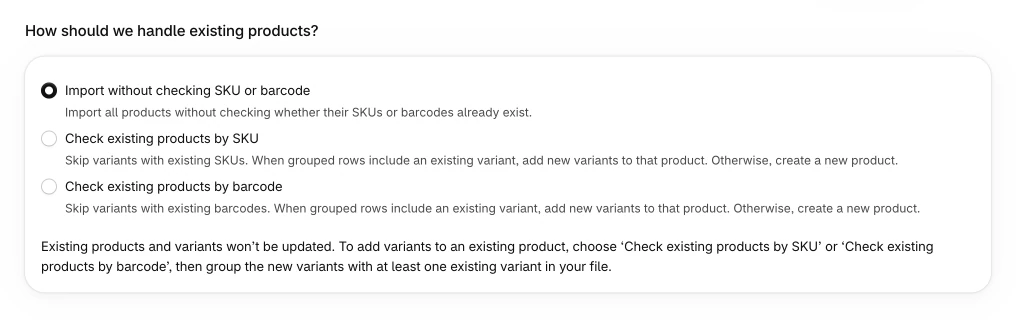
Het scherm biedt deze opties:
- "Import without checking SKU or barcode" (importeren zonder SKU of barcode te controleren) importeert alle producten zonder te controleren of hun SKU’s of barcodes al bestaan. Kies dit niet als je varianten aan een bestaand product toevoegt.
- "Check existing products by SKU" (bestaande producten op SKU controleren) slaat varianten met bestaande SKU’s over. Bevatten gegroepeerde rijen een bestaande variant? Dan voegt Simple CSV nieuwe varianten aan dat product toe. Anders maakt het een nieuw product.
- "Check existing products by barcode" (bestaande producten op barcode controleren) slaat varianten met bestaande barcodes over. Bevatten gegroepeerde rijen een bestaande variant? Dan voegt Simple CSV nieuwe varianten aan dat product toe. Anders maakt het een nieuw product.
Kies SKU als je bestaande varianten unieke SKU’s hebben. Kies barcode als dezelfde barcode in Shopify en je bestand staat.
Het scherm legt ook de beperking uit:
Existing products and variants won’t be updated. To add variants to an existing product, choose ‘Check existing products by SKU’ or ‘Check existing products by barcode’, then group the new variants with at least one existing variant in your file.
Dit betekent dat bestaande producten en varianten niet worden bijgewerkt. Kies Check existing products by SKU (bestaande producten op SKU controleren) of Check existing products by barcode (bestaande producten op barcode controleren). Groepeer daarna de nieuwe varianten met minstens één bestaande variant in je bestand.
Controleer Summary (samenvatting) en start de import. Lees het importlogboek wanneer de import klaar is. Open daarna het product in Shopify en controleer of de nieuwe varianten zijn toegevoegd.
Op Summary (samenvatting) controleert “Full file dry run” (hele bestand controleren) het hele bestand zonder Shopify te veranderen. Op Pro en Scale voert “Run first 100 rows” (eerste 100 rijen uitvoeren) echte wijzigingen uit in Shopify. Deze beperkte uitvoering verwerkt de eerste 100 datarijen en neemt complete producten mee bij de grens. Dit staat los van de bestandslimiet van Free.
Als je “Import without checking SKU or barcode” (importeren zonder SKU of barcode te controleren) kiest, maakt een latere volledige import de producten uit de beperkte uitvoering opnieuw aan. Controleer je instelling voor bestaande producten voordat je verdergaat.
Lees hoe je een beperkte uitvoering gebruikt en terugkeert naar het volledige bestand.
Groepering en matching hebben verschillende taken
De groepskolom vertelt Simple CSV welke rijen bij elkaar horen. De bestaande SKU of barcode bepaalt welk Shopify-product de nieuwe varianten krijgt.
Bij deze gegroepeerde Import is matching op SKU en barcode exact en worden spaties aan het begin en einde genegeerd. De matching is wel hoofdlettergevoelig. Kopieer de bestaande waarde precies zoals die in Shopify staat. TEE-S-BLU kan matchen met " TEE-S-BLU ". Het matcht niet met tee-s-blu of TEE-S-BLU-CP.
Hoort een waarde bij meer dan één Shopify-product? Dan mislukt de hele productgroep. Geen van de nieuwe varianten in die groep wordt toegevoegd. Het importlogboek vermeldt de waarde. De groep mislukt ook als de bestaande waarden bij verschillende Shopify-producten horen.
Handle en Shopify Product GID kunnen bij Update (bijwerken) een product vinden. Ze voegen geen ontbrekende varianten toe. Gebruik Import met gegroepeerde rijen en een bestaande SKU of barcode om varianten toe te voegen.
Wil je bestaande variantprijzen apart wijzigen? Lees dan onze handleiding voor prijsupdates met CSV.