Met Choose products (producten kiezen) importeer of update je alleen producten die aan voorwaarden op je bestandskolommen voldoen. Open Simple CSV vanuit Shopify Admin. Bij Import en Update komt deze stap direct na Mapping, vóór AI Rewrite en Preview.
De functie is beschikbaar op Pro, Scale en de oudere plannen Bronze/Silver/Gold, ook tijdens de proefperiode. Op Free is de stap vergrendeld. Ga verder met het hele bestand of upgrade om voorwaarden te gebruiken.
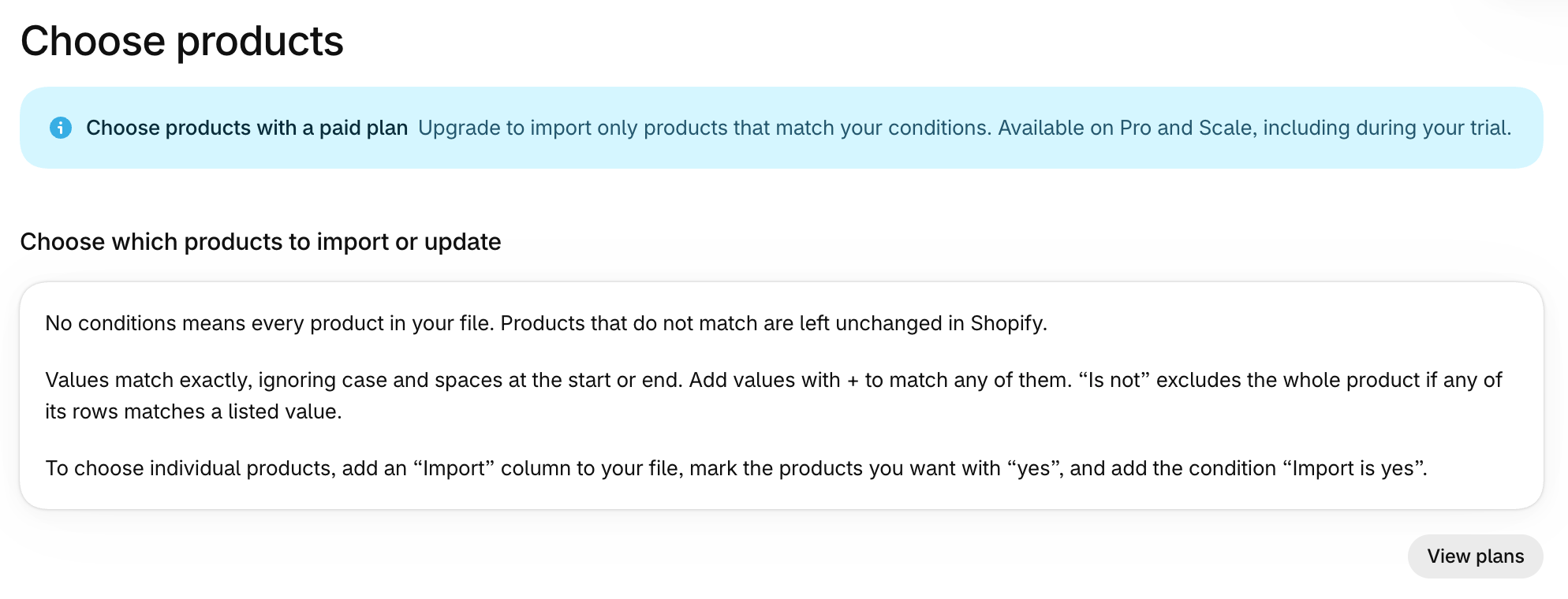
Stel voorwaarden in op je bestandskolommen
Kies een kolom, is (is gelijk aan) of is not (is niet gelijk aan) en typ een tekstwaarde. Elke kolom in je bestand is beschikbaar, ook kolommen die je niet aan Shopify-velden hebt gekoppeld.
Gebruik + naast een waarde om alternatieven toe te voegen. Bijvoorbeeld: Vendor is Philips + Braun neemt beide merken mee. Verwijder extra waarden of hele voorwaarden met hun verwijderknoppen. Gebruik Add condition (voorwaarde toevoegen) voor een extra voorwaarde.
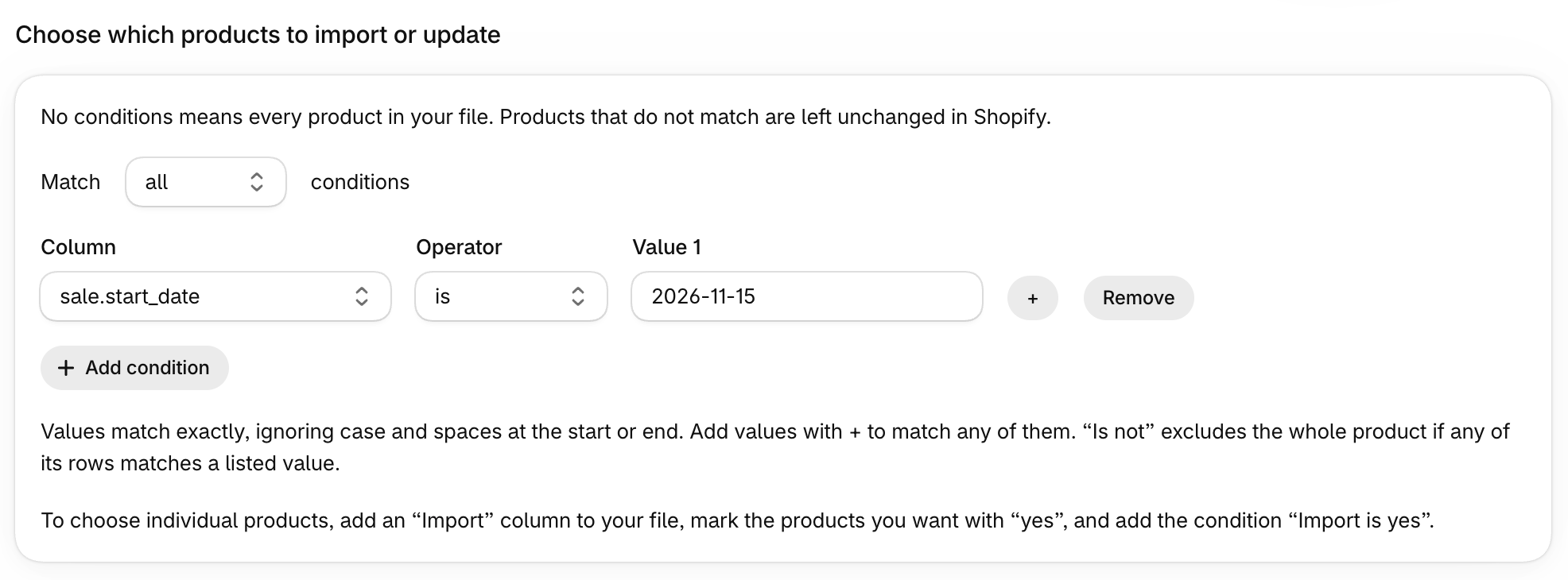
De afbeelding vergelijkt één datum als tekst. Hiermee kies je geen datumbereik.
Kies Match all conditions om elke voorwaarde te vereisen. Kies Match any conditions als minstens één voorwaarde moet kloppen. Zonder voorwaarden wordt het hele bestand verwerkt, zoals voorheen.
Hoe waarden worden vergeleken
Waarden moeten exact overeenkomen. Hoofdletters en spaties aan het begin of einde worden genegeerd. YES, Yes en yes passen allemaal bij yes. Philips Lighting past niet bij Philips. Een lege waarde past bij een lege cel.
Voorwaarden gelden voor hele producten, inclusief alle variantrijen. Met is wordt een product meegenomen als één van de rijen een opgegeven waarde heeft. Variantrijen met een lege Vendor blijven bij dat product. Met is not wordt het hele product uitgesloten als één van de rijen een opgegeven waarde heeft.
Er zijn geen vergelijkingen met bevat of groter/kleiner dan, geneste groepen of lijsten met waarden om uit te kiezen. Voorwaarden gebruiken bestandskolommen, geen Shopify-collecties of -tags.
Kies individuele producten met je eigen kolom
Voeg een kolom Import toe aan je bestand. Zet yes bij de gewenste producten en stel Import is yes in bij Choose products. Er is geen product- of SKU-kiezer.
Er is geen live telling of controleknop om vooraf te zien hoeveel producten passen. Controleer het resultaat na de uitvoering.
Lees het resultaat
Als niets past, eindigt de uitvoering zonder producten te importeren of bij te werken en verschijnt een waarschuwing. Het overzicht en log tonen hoeveel producten door je selectie zijn overgeslagen.
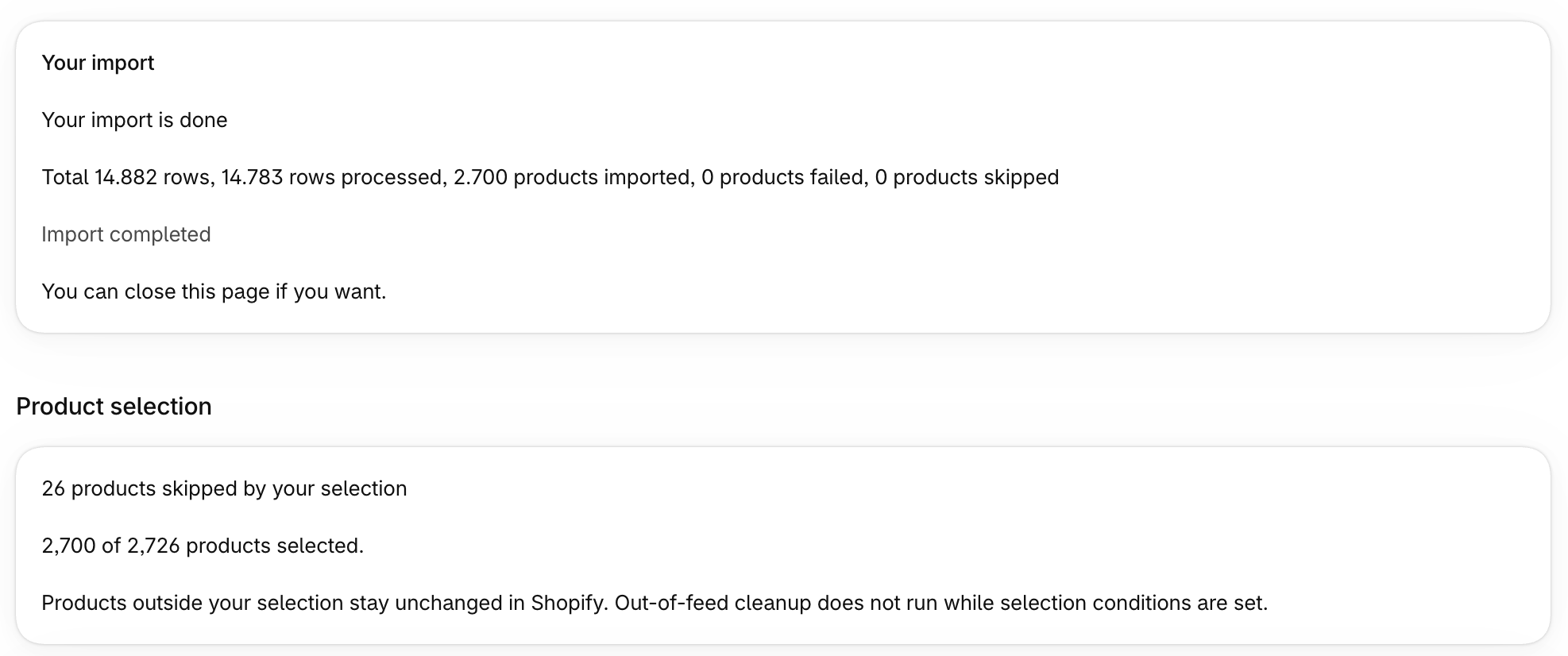
Dit is het resultaat van een voltooide uitvoering. De aparte algemene teller voor overgeslagen producten is niet de selectietelling.
Producten buiten je selectie blijven ongewijzigd in Shopify. De selectie archiveert of verwijdert ze nooit. Zolang voorwaarden zijn ingesteld, staat het opruimen van ontbrekende producten en varianten uit. Het optioneel wijzigen van de status van ontbrekende producten en aanpassen van voorraad voor ontbrekende varianten op Scale wordt dan niet uitgevoerd.
Hergebruik voorwaarden bij geplande uitvoeringen
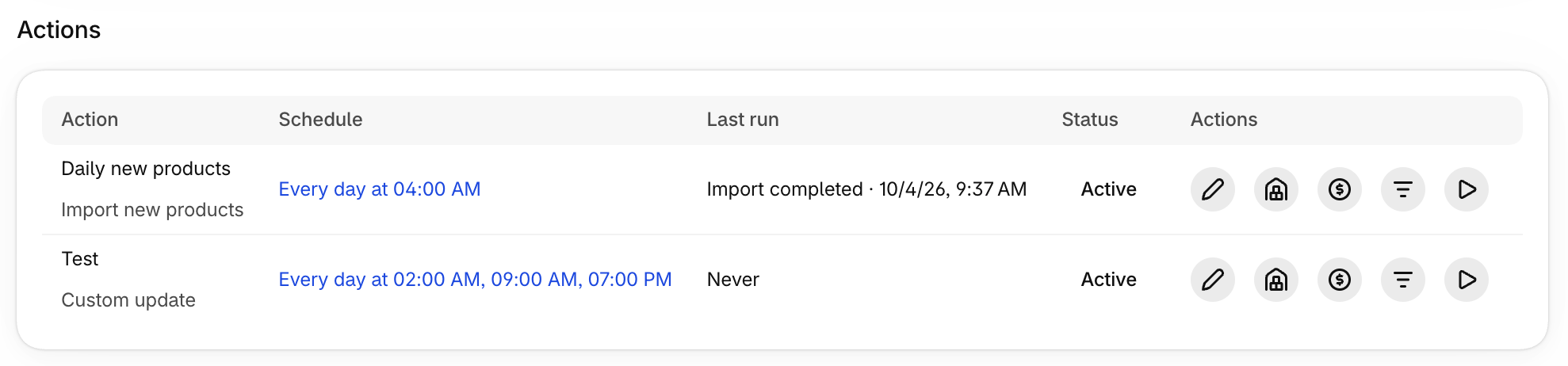
Op Pro en Scale worden voorwaarden met de mapping opgeslagen. Ze worden hergebruikt wanneer het geplande bestand wordt verwerkt. Open Choose products via het filterpictogram direct vóór het afspeelpictogram in de rij Actions van de automatisering om ze te wijzigen of verwijderen.
Als je voorwaarden vanuit een bestaande feed bewerkt, staat Feed in het kruimelpad. Kies Save (opslaan) om je wijzigingen op te slaan of Back to feed (terug naar de feed) om terug te gaan naar de feedpagina. Beide knoppen brengen je terug naar die pagina. Opgeslagen voorwaarden worden correct geopend als je ze opnieuw bewerkt.
Bij een nieuwe Import of Update blijven de labels Mapping (velden koppelen), Back to mapping (terug naar de mapping) en Save and continue (opslaan en doorgaan).
Ontbreekt een kolom uit een voorwaarde in een later bestand, dan stopt de uitvoering met een duidelijke melding. Het hele bestand wordt nooit als vervanging verwerkt.
Als je naar Free gaat, pauzeren alle actieve automatiseringen. Opgeslagen taken, mappings en voorwaarden blijven bewaard. Uitvoeringen met opgeslagen voorwaarden kunnen niet verder op Free. Ze verwerken nooit als vervanging het hele bestand. Voorwaarden verwijderen geeft Free geen toegang tot planning. Activeer na een upgrade elke gewenste taak zelf in Automations. Lees de planningslimieten en pauzeregels.