Handleiding
Shopify-leverancierssynchronisatie: zo automatiseer je een productfeed
Laatst bijgewerkt: 9 oktober 2026
Een Shopify-leverancierssynchronisatie brengt productdata uit de feed van je leverancier naar je winkel. Zonder zo'n synchronisatie moet je team na elke feedwijziging een CSV downloaden, de kolommen in Excel aanpassen en het bestand uploaden naar Shopify.
Sla je een week over, dan verouderen de prijzen. Een hernoemde leverancierskolom kan de import ook breken, terwijl klanten de oude voorraad blijven zien.
Krijg je van een groothandel, merk of dropship-partner een CSV-, Excel- of XML-feed, dan kun je die met Pro en Scale inplannen zonder elke dag een nieuw bestand te downloaden. Gewijzigde bestanden kunnen prijzen en voorraad bijwerken vanaf de bron. Nieuwe producten kun je met een aparte geplande import verwerken.
Deze handleiding behandelt:
- Wat een leverancierssynchronisatie echt moet doen
- De vier gebruikelijke aanpakken en waar elke aanpak vastloopt
- De criteria voor een goede synchronisatie
- Een stap-voor-stap uitleg van automatische leverancierssynchronisatie met Simple CSV op Pro of Scale, inclusief matchen, plannen en controleren
- Praktijkvoorbeelden met voorbeeldschema's
- De lastige gevallen - authenticatie, stopgezette producten, bestandsformaten en limieten - eerlijk uitgelegd
Is de feed van je leverancier een eenmalige import en geen doorlopende synchronisatie, dan behandelt de handleiding voor het importeren van producten met CSV dat scenario. Deze handleiding is voor een feed die verandert en opnieuw moet draaien.
Wat "synchroniseren" echt moet doen
Voordat je een hulpmiddel kiest, helpt het om de vier taken van een leverancierssynchronisatie helder te hebben. Het zijn verschillende taken en ze hoeven niet allemaal op hetzelfde moment te draaien:
- Nieuwe producten verschijnen in de feed. De leverancier voegde vannacht 30 SKU's toe. Je wilt ze in je winkel hebben met afbeeldingen, beschrijvingen en prijzen.
- Bestaande prijzen veranderen. Een merk verhoogde alle groothandelsprijzen met 8%. Elk product dat je van dat merk verkoopt moet de nieuwe prijs krijgen.
- Voorraadniveaus veranderen. De leverancier verkocht een partij aan een andere winkel en heeft nog twee stuks van een populaire SKU. Je winkel moet "2 op voorraad" tonen voordat iemand er tien bestelt.
- Producten verdwijnen uit de feed. Een SKU is stopgezet. De leverancier haalt hem stilletjes weg. Je wilt hem waarschijnlijk niet blijven verkopen, maar je wilt ook niet dat hij zonder controle automatisch uit je catalogus wordt verwijderd.
De eerste drie taken lenen zich goed voor automatisering, omdat ze vaak en voorspelbaar voorkomen. De vierde is een keuze in je opzet die een bewust antwoord vraagt. De sectie over beperkingen komt erop terug.
Vier manieren om leveranciersdata te synchroniseren
Er is geen enkel juist antwoord. De juiste keuze hangt af van het feedformaat van de leverancier, de grootte van je catalogus en hoeveel techniek je zelf wilt beheren.
Handmatig downloaden -> uploaden. Open het portaal van de leverancier, download de CSV, sla hem op, open Shopify en klik op Import. Dit werkt de eerste weken, maar wordt daarna het klusje dat blijft liggen. Eén gemiste update kan door oververkoop meer kosten dan de hele automatisering.
De ingebouwde CSV-importer van Shopify. Gratis, maar hij kan geen bestand van een URL ophalen, niet volgens een schema draaien en geen leverancierskolommen koppelen aan Shopify-kolommen. Voor een eenmalige catalogusimport is hij prima. Zie de handleiding voor het importeren van producten met CSV. Voor doorlopende synchronisatie is het het verkeerde hulpmiddel.
Maatwerk Shopify-ontwikkeling. Een developer koppelt de feed van de leverancier rechtstreeks aan de API van Shopify. Dat kan goed werken als het feedformaat stabiel is, maar elke wijziging bij de leverancier zorgt voor extra ontwikkelwerk. Het past bij zeer grote winkels met ongebruikelijke eisen en is voor de meeste dagelijkse prijsupdates te duur.
Een volledig ERP-, PIM- of dropshipplatform. Deze platforms doen veel meer dan een CSV-import en rekenen vaak per SKU of per bestelling, boven op een basisbedrag. Veel winkeliers hebben een klein deel van de functies nodig, maar betalen voor alles.
Een gericht hulpmiddel voor productfeed-synchronisatie. Het juiste antwoord als de feed CSV, XLS, XLSX of XML is, op een publieke URL staat en je een gepland proces wilt zonder enterprise-systeem. Hier past Simple CSV op Pro of Scale.
Is de feed van je leverancier JSON, dan geldt de werkwijze in dit artikel nog steeds, maar heb je een ander hulpmiddel nodig voor de synchronisatie zelf. Inventory & Price Sync verwerkt JSON-feeds.
Wat je nodig hebt voor een goede leverancierssynchronisatie
Gebruik deze acht criteria om elke leverancierssynchronisatie te beoordelen, ook de opzet die je hieronder bouwt:
- Imports vanaf een URL - geen handmatige downloadstap
- Geplande uitvoering op een vast moment
- Kolommen koppelen, zodat de kopteksten van de leverancier niet gelijk hoeven te zijn aan die van Shopify
- Matchen op SKU, eerste barcode of product-ID als Handle niet geschikt is
- Per schema kiezen tussen alleen aanmaken of alleen bijwerken
- Een controleoverzicht vooraf, voordat een run de live winkel raakt
- Logs met detail per regel
- Back-upintegratie vóór runs die data overschrijven
Een URL-import zonder planning vraagt nog steeds om een handmatige run. Bij CSV- of Excel-bestanden met een kopregel volgt een opgeslagen mapping kopteksten die niet leeg zijn en geen | of * bevatten, ook als de leverancier kolommen toevoegt, verwijdert of verplaatst. Bestanden zonder kopregel blijven op positie werken. Logs per regel tonen precies welke SKU mislukte.
Leverancierssynchronisatie instellen met Simple CSV
De uitleg gebruikt een groothandel die een productfeed publiceert op een HTTPS-URL en die elke nacht bijwerkt. Dezelfde opzet werkt met CSV, XLS, XLSX en XML.
Stap 1 - Vraag de feed-URL van je leverancier op
Vraag de leverancier om een feed-URL. De meeste B2B-portalen bieden er een - soms heet die "stock feed", "product feed" of "data export URL". De URL moet publiek bereikbaar zijn via HTTPS en een CSV-, XLS-, XLSX- of XML-bestand opleveren als je hem in een browser opent.
Houdt je team de feed bij in een spreadsheet, dan kun je ook een Google Sheet publiceren als CSV-URL en die op Pro of Scale als geplande bron gebruiken.
- Alleen HTTPS. Simple CSV haalt geen bestanden op via FTP of SFTP. Biedt je leverancier alleen FTP, vraag dan of er een HTTPS-optie is, of zet een klein kopieerscript op dat het FTP-bestand elke ochtend ophaalt en aanbiedt op je eigen HTTPS-adres. Voor grotere opzetten is dit een eenvoudige cronjob naar een statische bestandshost.
- Authenticatie. Vraagt de URL om een gebruikersnaam en wachtwoord, gebruik dan basic auth in de URL zelf:
https://gebruikersnaam:wachtwoord@example.com/feed.csv. API-key-headers, OAuth en ondertekende URLs worden niet ondersteund - daarvoor werkt dezelfde aanpak met een kopieerscript. - Test de URL in een browser in een privévenster, zodat opgeslagen inloggegevens geen probleem verbergen. Downloadt het bestand daar netjes, dan kan Simple CSV het ophalen.
Bewaar de URL - die plak je straks in de importstap.
Nadat je de URL hebt ingediend, zegt het validatiescherm We are downloading your file. (we downloaden je bestand). Het toont een percentage als de leverancier de totale grootte doorgeeft, of anders hoeveel er tot nu toe is gedownload. Is de download klaar, dan verdwijnt de balk en zegt het scherm We are validating your file in the background. (we valideren je bestand op de achtergrond).
Stap 2 - Kies je importstrategie
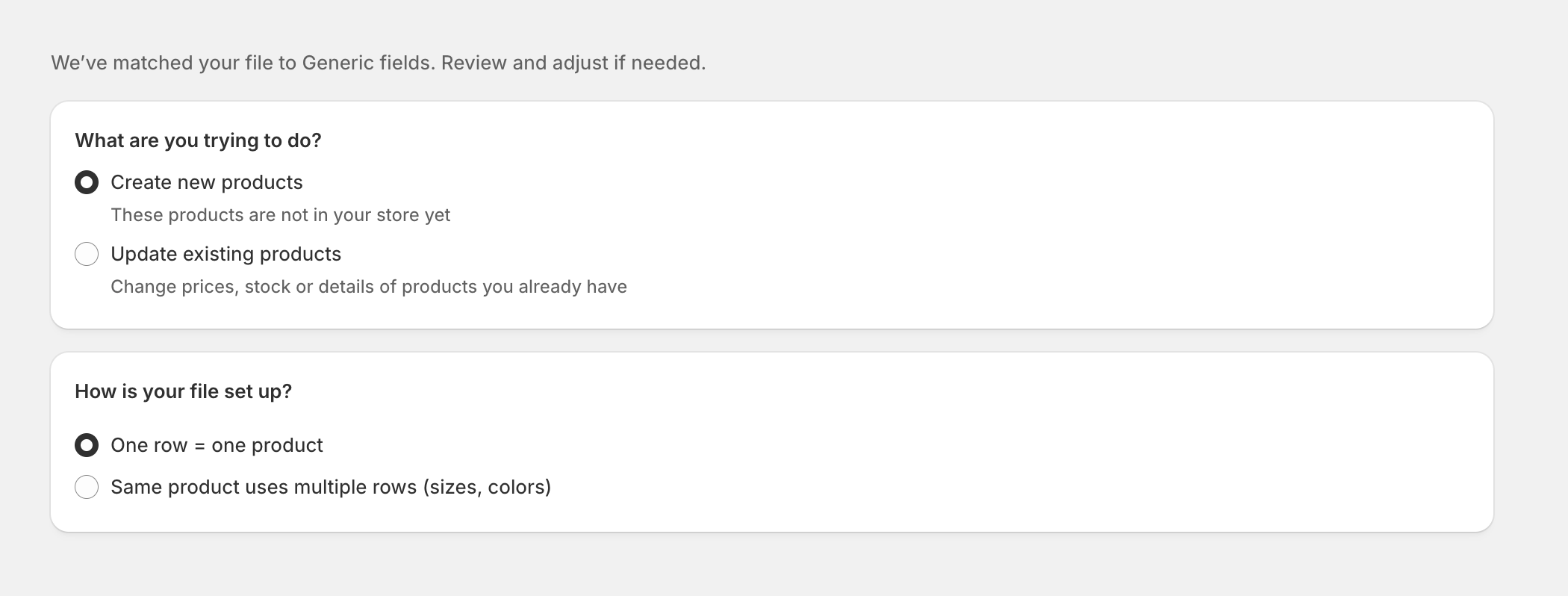
Als je in Simple CSV een nieuwe import start, kies je eerst tussen nieuwe producten aanmaken of bestaande producten bijwerken.
- Voorraad en prijzen verversen. Alleen bestaande producten bijwerken. Dit verwerkt minder velden en voorkomt dat producten die je handmatig hebt aangepast opnieuw worden aangemaakt.
- Nieuwe producten uit de feed toevoegen. Nieuwe producten aanmaken. Laat dit op Pro of Scale draaien in een apart schema, los van de prijs- en voorraadupdate.
De tweede keuze op dit scherm - of één regel gelijkstaat aan één product, of dat hetzelfde product meerdere regels beslaat - hangt af van de vraag of de feed van de leverancier varianten bevat. De meeste B2B-feeds gebruiken één regel per SKU.
Op Pro en Scale kan een opgeslagen feed meer dan één actie voor dezelfde URL bevatten. Voeg je Import new products toe, dan hergebruikt Simple CSV een andere importmapping als die bestaat. Update inventory en Custom update hergebruiken elkaars mapping. Heeft de feed nog geen passende actie, dan vult Simple CSV een nieuwe mapping in op basis van het bestand. Elke actie houdt een eigen mapping voor latere runs, zodat je de kolommen niet elke keer hoeft te koppelen. Bij CSV- of Excel-bestanden met een kopregel volgen opgeslagen mappings kopteksten die niet leeg zijn en geen | of * bevatten wanneer kolommen verschuiven.
Stap 3 - Koppel je kolommen
Het voorbeeld hieronder gebruikt een CSV-bron. Het kiezen van XML-records wordt na de regels voor kopteksten uitgelegd.
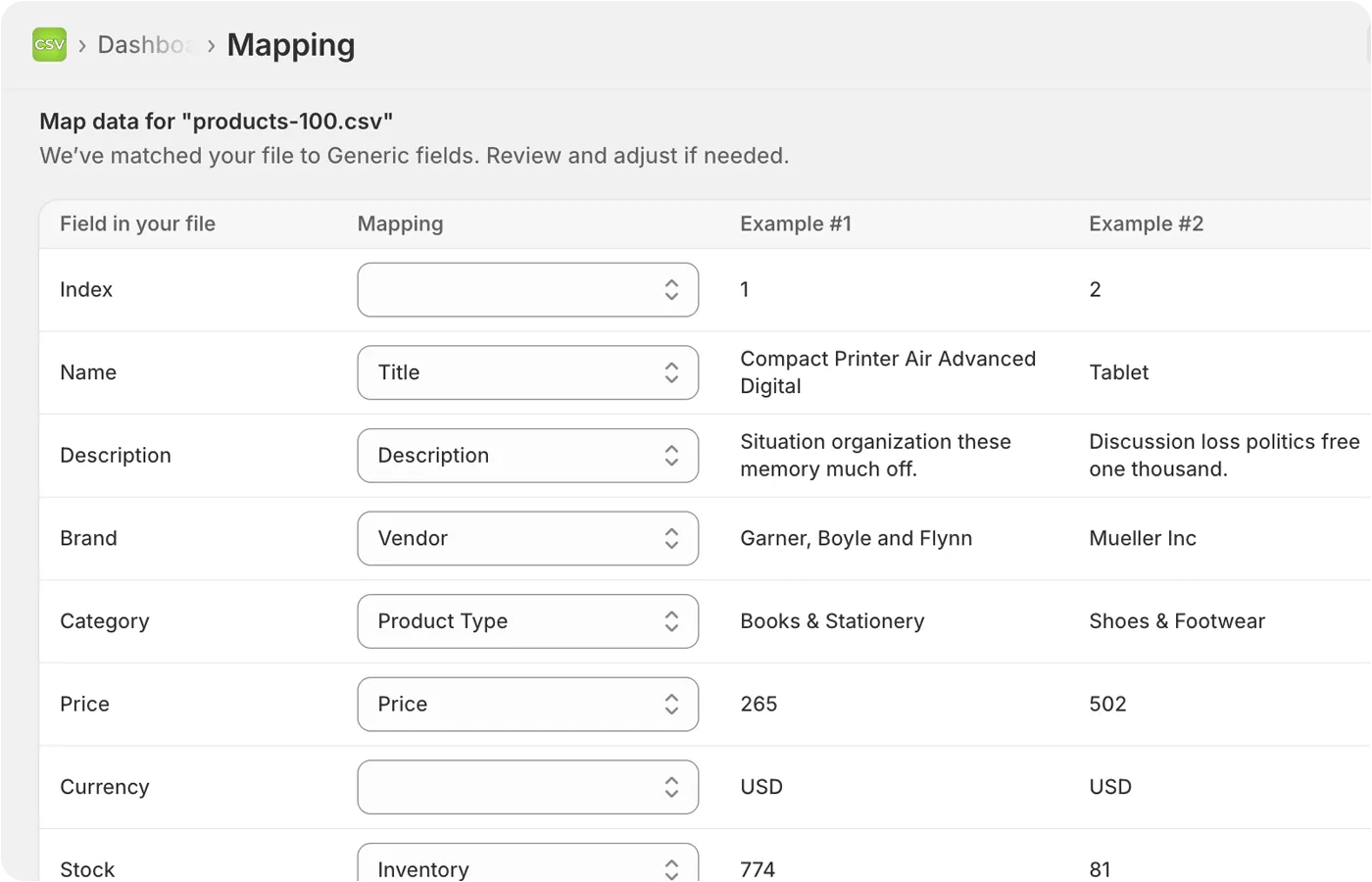
Leveranciers gebruiken zelden de kolomnamen van Shopify. Een feed kan kopteksten bevatten zoals OFFERID, NAME, PRICE_OLD en WEIGHT, soms in een andere taal.
Simple CSV leest de kopteksten van de leverancier en stelt een mapping voor. Jij bevestigt of wijzigt elk veld. Tot vijf voorbeelden per kolom tonen de echte data in de feed (scrol horizontaal om ze allemaal te zien), zodat je een verkeerde gok direct ziet - bijvoorbeeld een kolom met de naam OFFERID die eigenlijk een barcode van 13 cijfers bevat in plaats van een Shopify-product-ID.
Bij CSV- of Excel-bestanden met een kopregel zijn kopteksten hoofdlettergevoelig, waarbij spaties aan het begin of einde worden genegeerd. Dubbele kopteksten worden op volgorde genummerd, dus twee kolommen Price worden Price en Price#2. Een bestand met de instelling First row is not a header (eerste regel is geen kopregel) gebruikt nog steeds kolomposities. Lege kopteksten en kopteksten met | of * zijn ook positioneel. Ontbreekt een gekoppelde koptekst bij een latere run, dan stopt Simple CSV dat product en logt het een fout, in plaats van onvolledige data naar Shopify te sturen.
Bestaande geplande feeds stappen tijdens hun volgende runs over naar mappings op koptekst. Simple CSV legt eerst de huidige kolommen vast en zet daarna de velden over die op hun plek bleven. Het importlog meldt welke velden zijn overgezet. Was een gekoppelde kolom tijdens die controle verplaatst, dan blijft de mapping positioneel en waarschuwt het log je om de mapping te controleren.
XML-bestanden gebruiken hetzelfde veldkoppelscherm, maar de regels voor kopteksten hierboven gelden niet, want XML heeft geen kopregel. Biedt de sectie XML records meer dan één optie, kies dan het deel van de feed met de producten die je wilt importeren en selecteer Use this record element (gebruik dit record-element). Wijzig je het, dan wordt het voorbeeld ververst en de huidige mapping gewist. Onze XML-importhandleiding legt de eenmalige importworkflow en de stap met het record-element uit.
Een Dreamlove-XML-URL volgt deze normale import- of updateflow. Simple CSV herkent dat het een Dreamlove-feed is, vult de productvelden in en groepeert bij elkaar horende items tot producten met varianten. Controleer de velden op het koppelscherm. Daar kun je ook de taal voor titels en beschrijvingen wijzigen. Er is geen apart instellingenscherm voor leveranciers.
Voor een typische leveranciersfeed zijn dit de velden die ertoe doen:
- De matchsleutel, meestal SKU
- Price en Compare-at price, als de feed zowel normale prijzen als actieprijzen heeft
- Voorraadhoeveelheid
- Titel, beschrijving en afbeeldingen - meestal alleen bij het aanmaken, omdat je waarschijnlijk niet wilt dat titelwijzigingen van de leverancier je aangepaste Shopify-titels overschrijven
Koppel bij update-runs alleen de velden die je echt wilt veranderen. Heb je tijd gestoken in het herschrijven van de slechte standaardtitels van de leverancier, koppel de titelkolom dan niet in de dagelijkse update. "Premium Quality 100% Pure Set 3-Pack" van de leverancier hoeft jouw "Onderhoudsset voor buitenhout" niet elke ochtend te overschrijven.
Stap 4 - Kies de locatie die deze import bijwerkt
Telkens wanneer een handmatige of geplande import wordt verwerkt, werkt hij de voorraad bij op één Shopify-locatie die je tijdens het instellen kiest. Wijs de feed van een leverancier naar een eigen locatie zoals Leveranciersvoorraad, dan verandert Simple CSV alleen daar de hoeveelheden. Alles wat je handmatig telt en aanpast op Eigen voorraad blijft onaangeraakt.
Elke automatisering richt zich op haar eigen locatie. Een groothandelsfeed kan elke ochtend Leveranciersvoorraad bijwerken, terwijl een aparte dropship-feed volgens een eigen schema Dropship-magazijn bijwerkt, zonder dat de runs elkaars cijfers overschrijven.
Stap 5 - Kies hoe producten worden gematcht
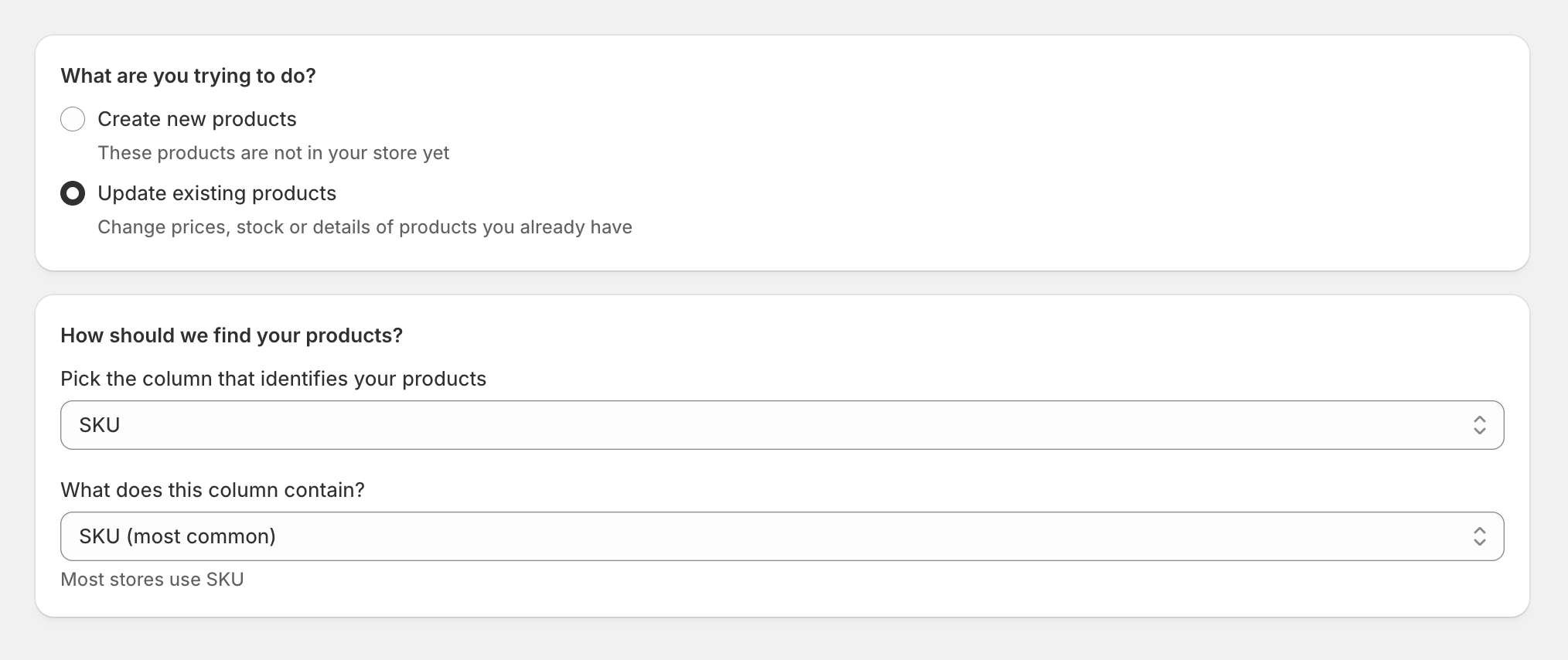
Bij een update-run is de belangrijkste beslissing hoe Simple CSV bepaalt welke regel in de leveranciersfeed bij welk product in je winkel hoort.
- SKU - de standaard en het juiste antwoord voor de meeste leveranciersfeeds. Blijft gelijk bij naams- en URL-wijzigingen. Gebruik dit, tenzij je een specifieke reden hebt om het niet te doen.
- Barcode - handig als de leverancier dezelfde UPC, EAN of GTIN levert als de eerste barcode op elke Shopify-variant.
- Product ID - het interne numerieke ID van Shopify. Het komt zelden voor in leveranciersfeeds en is bijna nooit de juiste keuze.
- Handle (URL) - het URL-deel van het product. Kwetsbaar, want handles veranderen als titels veranderen. Vermijd dit voor leverancierssynchronisatie.
Simple CSV vergelijkt SKU, handle en de eerste barcode exact, maar negeert hoofdletters en spaties aan het begin of einde. Een leverancierswaarde SF-2000-SET kan SF-2000-SET-CP niet bijwerken. Heeft een variant meerdere barcodes, dan controleert Simple CSV alleen de eerste. Een tweede of latere barcode in de feed matcht niet, dus de regel wordt overgeslagen als niet gevonden. Bestaat een exacte SKU of eerste barcode op meer dan één product, dan slaat Simple CSV de regel over en noteert het aantal matches in het importlog, in plaats van zelf een product te kiezen.
Herhaalt de feed zelf een SKU of eerste barcode, dan verwerkt Simple CSV elke regel in bestandsvolgorde. De laatste geslaagde regel voor die waarde bepaalt de eindwaarde. Matcht een update op handle, dan wordt alleen de eerste regel voor die handle verwerkt. Latere regels met dezelfde handle hebben geen effect en voegen geen waarschuwing of overgeslagen regel toe aan het importlog. Dit geldt niet voor imports van nieuwe producten die variantregels groeperen onder een gedeelde handle.
Heb je eerder producten aangemaakt met de oude Dreamlove-leveranciersinstelling, gebruik dan SKU als je ze overzet naar een normale XML-update. De XML-import maakt nieuwe handles en hergebruikt de oude leveranciershandles niet, dus matchen op handle vindt die producten niet.
Match op SKU of Shopify-ID als dat kan. Gebruik matchen op barcode alleen als de leverancierswaarde de eerste barcode op elke Shopify-variant is.
Stap 6 - Controleer het overzicht voordat je start
Voordat een run je live winkel raakt, toont Simple CSV een controleoverzicht. Bij imports van nieuwe producten zie je een volledig voorbeeld van de data die verandert. Bij updates toont het overzicht het aantal regels, het bronbestand of de URL en de matchsleutel.
Bij een import van nieuwe producten toont de regel Status de status die Simple CSV gaat schrijven. Je kunt de gekoppelde of standaardstatus voor alle nieuwe producten vervangen door Active, Draft of Unlisted. Unlisted producten zijn bereikbaar en te kopen via een directe link, maar niet zichtbaar in Shopify-zoeken, collecties en aanbevelingen. Bestaande producten veranderen nooit door deze instelling. Sla je de import op als een Pro- of Scale-automatisering, dan wordt de opgeslagen keuze gebruikt telkens wanneer het geplande bestand wordt verwerkt.
Lees dit scherm. Het aantal regels vertelt je of de feed de verwachte grootte heeft - een feed die ineens 12 regels telt terwijl het er normaal 4.000 zijn, is een teken dat de export van de leverancier kapot is. De matchsleutel herinnert je eraan waarmee producten worden gevonden.
De link "Create backup now" (maak nu een back-up) is de moeite waard vóór elke grote update. Vooral wijzigingen aan afbeeldingen zijn niet netjes terug te draaien, en een back-up van zestig seconden vóór een synchronisatie geeft je een schone weg terug. Simple CSV werkt hiervoor samen met de gratis back-upapp.
Kies op Free Start import of Start update voor een eenmalige URL-run. Is het bestand groter dan de limiet van 100 regels, dan is de actie Try import (100 rows) of Start limited update.
Kies op Pro of Scale Save & Run now om de herbruikbare feed en mapping op te slaan en één run in de wachtrij te zetten. Het opent de statuspagina van de run zonder om een planningsnaam of tijd te vragen. Is dit een bestaande automatisering, dan blijven de planningstijden en de status Actief of Gepauzeerd ongewijzigd.
Kies Save & Schedule als je een terugkerend schema wilt maken of aanpassen.
Stap 7 - Plan de terugkerende synchronisatie
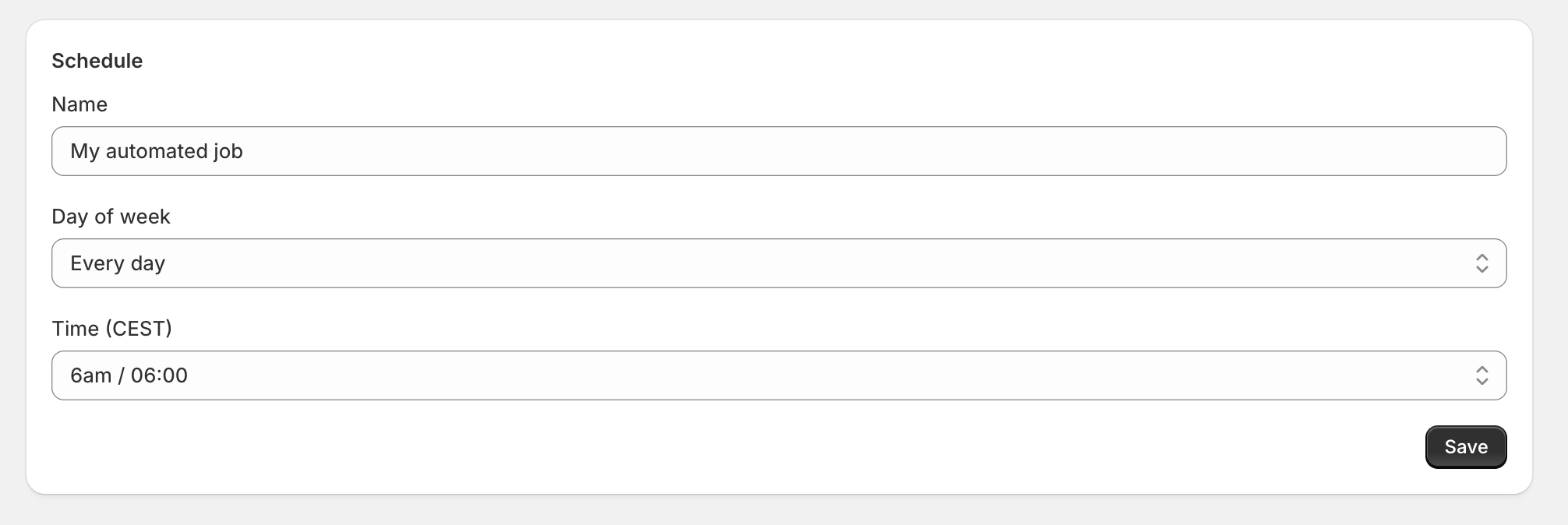
Save & Schedule opent dit formulier op Pro en Scale. Geef een naam op en kies wanneer de automatisering moet draaien. Simple CSV haalt de bron dan op het geplande moment op.
Een Pro- of Scale-schema heeft drie velden:
- Name - alles waaraan je deze run later herkent, zoals
Leverancier A - dagelijkse voorraadofMerk X - wekelijkse prijs - Day of week - elke dag of een specifieke weekdag
- Time - het uur waarop de run start, in je lokale tijdzone
Kies hoe vaak elke automatisering draait. Pro-automatiseringen kunnen elke 6 uur draaien, Scale-automatiseringen elk uur. Pro ondersteunt maximaal 3 automatiseringen en Scale maximaal 7.
Na een volledig geslaagde geplande run onthoudt Simple CSV welk bestand die automatisering heeft verwerkt. Heeft de volgende geplande run hetzelfde bestand en dezelfde instellingen, dan wordt hij afgerond zonder Shopify aan te raken. Import- en update-automatiseringen voor dezelfde feed onthouden elk hun eigen laatst geslaagde bestand.
- Draai vóór de drukke uren van je winkel. Komt het meeste bezoek vanaf 9 uur 's ochtends, plan de synchronisatie dan om 4 uur 's nachts. Verse data staat live voordat klanten komen en de synchronisatie strijdt niet met checkoutverkeer om API-capaciteit.
- Draai na de update van de leverancier. Publiceert de leverancier de dagelijkse feed om 2 uur 's nachts in hun tijdzone, plan jouw run dan minstens een uur later en houd rekening met tijdsverschillen.
- Gebruik aparte schema's voor aanmaken en bijwerken. Elk schema heeft één strategie: nieuwe producten aanmaken of bestaande producten bijwerken. Voor de meeste leveranciers betekent dit twee schema's. Het ene verwerkt nieuwe producten, het andere verwerkt prijzen en voorraad als het bestand verandert. Twee smallere schema's zijn makkelijker te controleren dan één gecombineerde run.
Stap 8 - Controleer de runs
Zodra een Pro- of Scale-schema live is, houd je het in de gaten via twee schermen.
De lijst Recent imports toont elke handmatige run en elke geplande Pro- of Scale-run met de huidige status, waaronder Completed, In progress, Scheduled en Not completed. Een geplande run met een ongewijzigd bestand verschijnt in deze lijst als Completed.
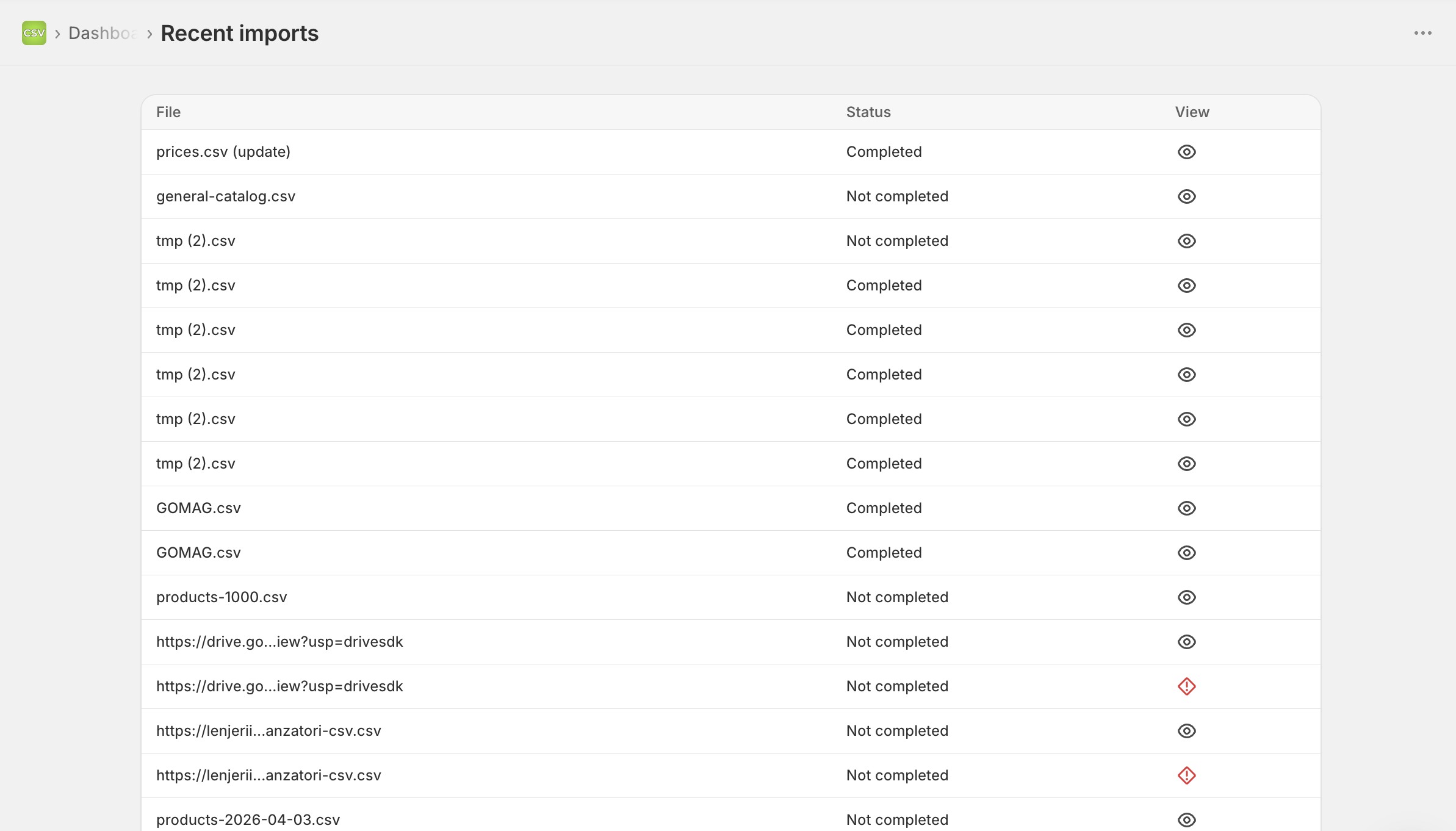
Open een run voor de details per regel.
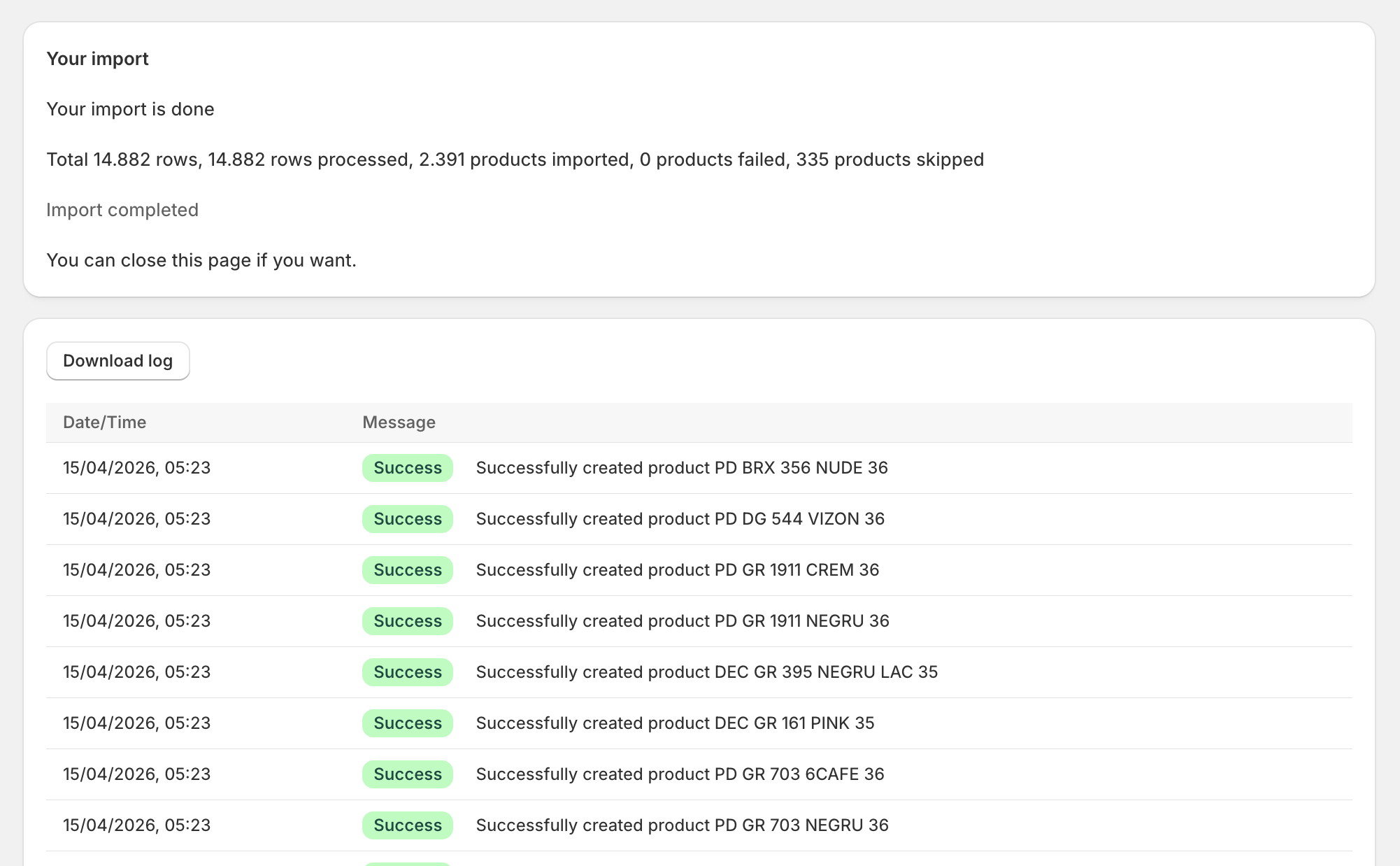
Het overzicht bovenaan toont het aantal verwerkte regels, bijgewerkte varianten, fouten en overgeslagen varianten. Daaronder krijgt elke regel een status Success, Warning of Error met een uitleg.
Open een geplande run met een ongewijzigd bestand om No changes in the file (geen wijzigingen in het bestand) te zien, met elke teller op nul. Het log zegt This file is the same as the one we last processed. We skipped this run because there is nothing new to import or update. (dit bestand is gelijk aan het laatst verwerkte bestand, dus er was niets nieuws om te importeren of bij te werken).
Kies Run now op de automatisering als je hetzelfde bestand opnieuw wilt verwerken. Run now, eenmalige handmatige imports en testruns die Shopify niet veranderen, worden nooit overgeslagen. Na een mislukte of gedeeltelijke run, of een run die stopte door een limiet, verwerkt de volgende geplande run het bestand gewoon.
De opruimfunctie van Scale voegt alleen een succesbericht toe als hij een product verandert dat uit de feed is verdwenen. Staat de voorraad op de locatie van deze import al op 0, staat Continue selling when out of stock (doorverkopen bij geen voorraad) al uit en hoeft de productstatus niet te veranderen, dan heeft een herhaalde run geen opruimbericht voor dat product. Er is geen apart bericht dat bevestigt dat de opruimfunctie draaide zonder iets te veranderen. Waarschuwingen, fouten, producten die niet meer in Shopify bestaan en uitleg over producten die actief blijven omdat ze voorraad hebben op een andere locatie verschijnen nog steeds.
Hoort een exacte SKU of eerste barcode bij meerdere producten, dan noemt het log de waarde, meldt het hoeveel producten matchten en bevestigt het dat de regel is overgeslagen om te voorkomen dat het verkeerde product wordt bijgewerkt.
Voor controle achteraf kun je het log downloaden als bestand - handig als een klant twee maanden later vraagt naar een prijswijziging en je precies moet bevestigen wat wanneer is gesynchroniseerd.
Meldingen zijn in de app - er is nog geen e-mail als een run mislukt. Tot dat verandert, is de aanbevolen gewoonte om de lijst Recent imports één keer per week te controleren, vooral in de eerste maand na het instellen.
Praktijkvoorbeelden
Drie veelvoorkomende leverancierssynchronisaties en hoe je elke instelt.
Dagelijkse voorraadsynchronisatie vanaf een groothandel
Je verkoopt ongeveer 3.000 SKU's van een groothandel. Die publiceert elke nacht om 2 uur een voorraadfeed. Je wilt dat de voorraad in je winkel hun magazijn weerspiegelt voordat je klanten wakker worden.
- Strategie: alleen bestaande producten bijwerken
- Matchen op: SKU
- Gekoppelde velden: SKU + voorraadhoeveelheid en verder niets
- Pro- of Scale-schema: elke dag om 4 uur 's nachts lokale tijd
Een minimale mapping is belangrijk als je titels, beschrijvingen en afbeeldingen al in Shopify hebt aangepast. De feed van de leverancier kan ze allemaal bevatten, maar de dagelijkse run mag je werk niet overschrijven. Koppel alleen de SKU- en voorraadvelden voor een voorspelbare dagelijkse update.
Wekelijkse prijsupdate van een merk
Je verkoopt producten van een merk tegen winkelprijzen. Het merk werkt de groothandelsprijzen wekelijks bij, op zondag. Je wilt dat je verkoopprijzen en compare-at-prijzen elke maandagochtend de nieuwe inkoopprijzen volgen.
- Strategie: alleen bestaande producten bijwerken
- Matchen op: SKU
- Gekoppelde velden: SKU, prijs en compare-at-prijs
- Pro- of Scale-schema: elke maandag om 6 uur 's ochtends
De kolom met de compare-at-prijs regelt actieperiodes. Zet het merk een product in de aanbieding, dan vult de feed de compare-at-prijs. Eindigt de actie, dan wordt compare-at leeg en verdwijnt je "van/voor"-weergave automatisch.
Nieuwe producten van een dropship-leverancier
Een dropship-leverancier voegt door de week nieuwe producten toe. Je wilt ze binnen 24 uur in je winkel hebben, met afbeeldingen, beschrijvingen en startprijzen. Je wilt ze ook snel kunnen controleren voordat ze live gaan voor klanten.
- Strategie: nieuwe producten aanmaken
- Overschrijfgedrag: producten met dezelfde SKU overslaan (zodat de dagelijkse run alleen producten aanmaakt die nog niet bestaan)
- Gekoppelde velden: SKU, titel, beschrijving, afbeeldingen, prijs, voorraadhoeveelheid en leverancier
- Pro- of Scale-schema: elke dag om 3 uur 's nachts
- Zet nieuwe producten op status Draft en zet ze na een snelle controle op Active
Runs die producten aanmaken gebruiken een instelling voor overschrijfgedrag in plaats van een matchsleutel. Je kunt alle regels importeren, producten met dezelfde EAN overslaan of producten met dezelfde SKU overslaan. Overslaan op EAN controleert de eerste barcode op elke Shopify-variant. Voor een dagelijkse dropship-feed is overslaan op SKU de veilige keuze. Het voorkomt dat de run een dubbel product aanmaakt telkens wanneer de leverancier een SKU meestuurt die op een eerdere dag is toegevoegd.
Combineer dit Pro- of Scale-schema voor aanmaken met een apart updateschema voor dezelfde leverancier. Het ene verwerkt nieuwe producten. Het andere verwerkt prijzen en voorraad van bestaande producten als het bestand verandert, wat een mislukte run makkelijker te achterhalen maakt.
Geavanceerde prijs- en voorraadregels (Pro- en Scale-plannen)
De Pro- en Scale-plannen kunnen leveranciersvoorraad en -prijzen aanpassen zonder de bronfeed te bewerken. De regels hieronder draaien wanneer het geplande bestand wordt verwerkt. Een ongewijzigd bestand wordt na een volledig geslaagde geplande run overgeslagen.
Geavanceerde voorraadregels
Voorraadregels kunnen SKU's herschrijven, een buffer voor lage voorraad toepassen en een leveranciersstatus omzetten naar nul voorraad.
Voeg een voorvoegsel of achtervoegsel toe aan de SKU. Botsen de SKU's van de leverancier met je bestaande SKU's, of wil je de producten van een leverancier een eigen naamruimte geven, dan kun je elke binnenkomende SKU een voorvoegsel of achtervoegsel geven. Een SKU H4H499.2 wordt SUP-H4H499.2 met het voorvoegsel SUP- of H4H499.2-EU met het achtervoegsel -EU. Het koppelscherm toont tijdens het typen een live voorbeeld van de resulterende SKU.
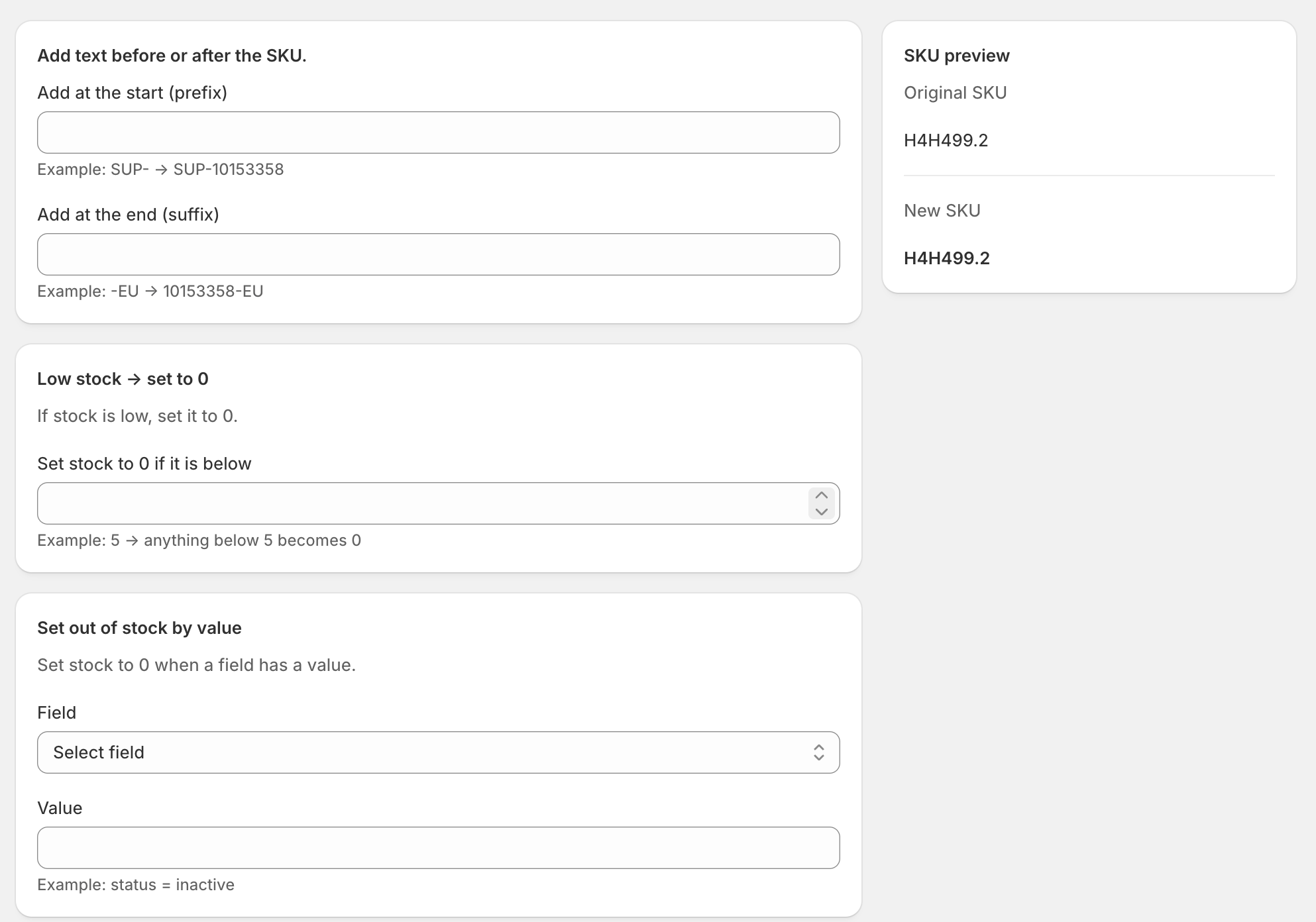
Lage voorraad -> zet op 0. Een veiligheidsdrempel tegen het verkopen van uitverkochte producten. Zet je de drempel op 5, dan telt alles onder de 5 als nul voorraad voor de import. Dit beschermt tegen het bekende probleem "de leverancier toont 2 op voorraad, maar heeft die al naar een andere winkel verstuurd" - tegen de tijd dat jij de bestelling verwerkt, zijn ze uitverkocht en heb je een boze klant. Een drempel iets boven nul geeft een buffer.
Zet op uitverkocht op basis van een waarde. Sommige leveranciers geven voorraad niet als getal - ze gebruiken een statusveld zoals available / inactive / discontinued. Met deze regel kies je een veld en een waarde die "uitverkocht" betekent. Matcht de regel, dan wordt de voorraad van die regel op nul gezet, ongeacht wat de voorraadkolom zegt.
Geavanceerde prijsregels
Prijsregels passen vaste wijzigingen of procentuele opslagen toe en ronden daarna het resultaat af.
Vaste wijziging. Tel een vast bedrag op bij elke prijs of trek het eraf. Handig voor verzendkostenopslag of een vaste commissie. Gebruik een minteken om af te trekken - -3 maakt van een prijs 10 een prijs 7.
Procentuele wijziging. Tel een percentage op of trek het eraf. 25% maakt van 10 een prijs van 12.50. -20% maakt van 10 een prijs van 8. De procentuele wijziging wordt toegepast na de vaste wijziging, dus je kunt EUR 2 voor verpakking optellen en daarna een marge van 30% toepassen.
Prijsafronding. Rond af op het dichtstbijzijnde hele getal, op halven of op een andere stap. Je kunt ook kiezen voor een prijseinde op .99 of .95. Een leveranciersprijs van 19 met 25% opslag en een einde op .99 wordt 23.99 in plaats van 23.75.
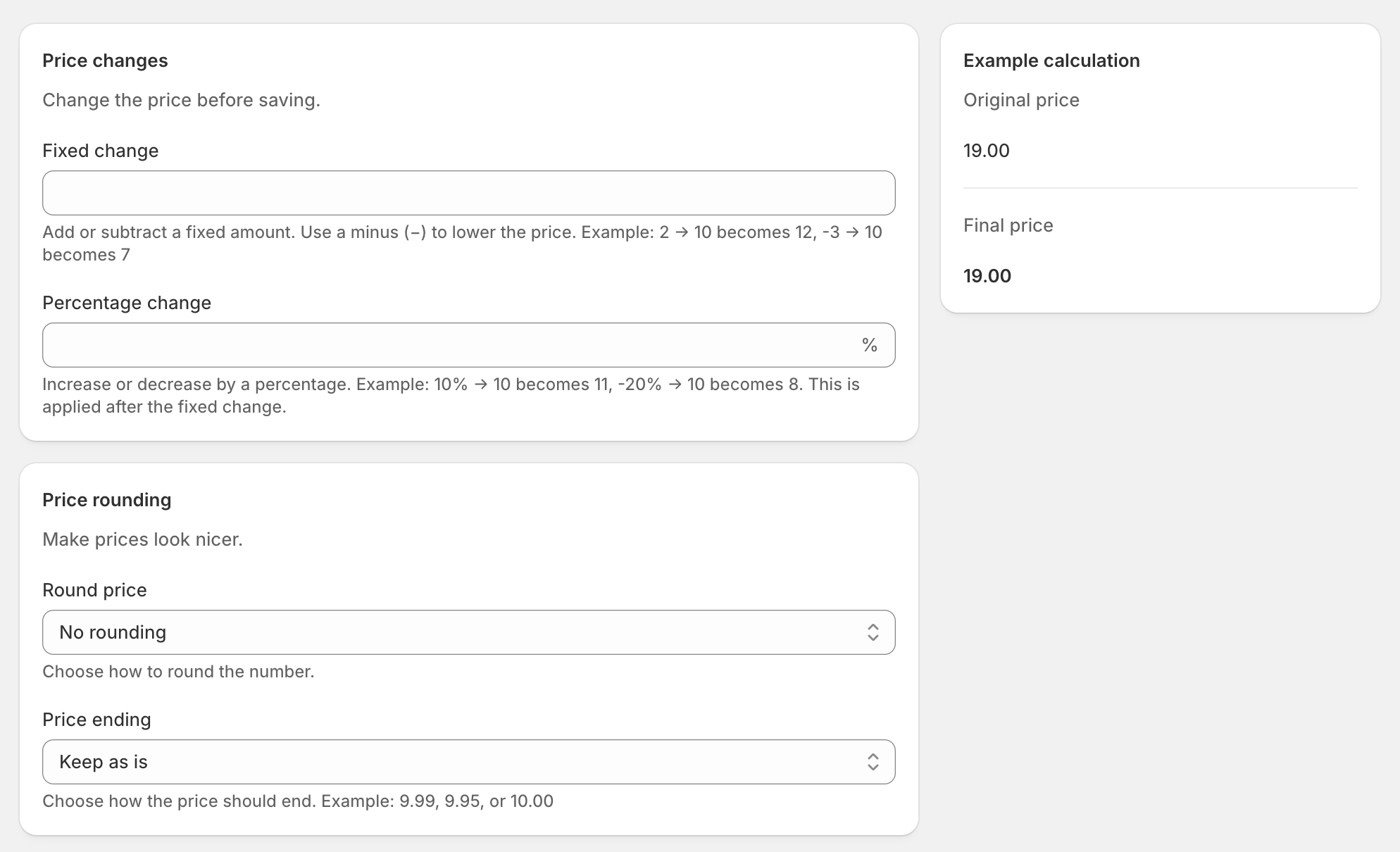
Een procentuele opslag gecombineerd met afronden op .95 houdt dezelfde marge wanneer een leverancier de groothandelsprijzen verhoogt. De verkoopprijzen worden 's nachts bijgewerkt en eindigen nog steeds op .95.
Waarom deze regels belangrijk zijn voor synchronisatie
Zonder deze regels heeft elke leveranciersfeed voor- of nabewerking nodig rond de import. Simple CSV past de opgeslagen regels toe telkens wanneer een gepland Pro- of Scale-bestand wordt verwerkt. De opslag blijft in de app in plaats van in een kopie van de leveranciersfeed.
Geavanceerde regels en geplande URL-imports horen bij de Pro- en Scale-plannen. Het Free-plan ondersteunt nog steeds handmatige URL-imports en het koppelen van kolommen. Automatische leverancierssynchronisatie vereist een betaald plan.
Bekende beperkingen
Ongewijzigde geplande bestanden. Na een volledig geslaagde geplande run slaat Simple CSV hetzelfde bestand over als de instellingen van de automatisering niet zijn veranderd. Dat bespaart werk, maar het herstelt geen wijzigingen die na de vorige run in Shopify zijn gemaakt. Verlagen verkopen de voorraad of verwijdert iemand een product, dan zet een ongewijzigd leveranciersbestand dat niet terug. Open de automatisering en kies Run now om het bestand opnieuw te verwerken.
Wijzig je de instellingen van de automatisering, de planningstijden, de mapping, de feed-URL of de opruiminstelling voor producten buiten de feed, dan verwerkt de volgende geplande run het bestand weer. Elke automatisering onthoudt haar eigen laatst geslaagde bestand.
Varianten die in de feed ontbreken. Free en Pro ruimen ontbrekende feeditems niet automatisch op. Vergelijk op die plannen je Shopify-catalogus handmatig met de nieuwste leveranciersfeed om stopgezette producten te vinden. Op Scale controleert de optionele opruimfunctie elke eerder beheerde variant. Werkt de import voorraad bij, dan wordt een ontbrekende variant op 0 gezet, maar alleen op de Shopify-locatie van die import, ook als andere varianten van het product nog in de feed staan. Hoeveelheden op elke andere locatie blijven onveranderd. Simple CSV zet Continue selling when out of stock (doorverkopen bij geen voorraad) alleen uit als de variant geen voorraad heeft op een andere actieve locatie.
De voorraad wordt op 0 gezet voordat Simple CSV de ingestelde productactie toepast. Een product blijft actief als maar een deel van de varianten ontbreekt of als er voorraad is op een andere actieve locatie. Ontbreekt elke gevolgde variant en is er nergens anders voorraad, dan laat de opruimfunctie het product actief, zet het op Draft of op Unlisted, volgens jouw instelling. Simple CSV verwijdert het niet. Koppelt de import geen voorraad, dan is er geen locatie om op te ruimen. Simple CSV verandert dan niets aan voorraad of Continue selling, maar past de ingestelde productactie nog wel toe als het hele product ontbreekt.
Keert een variant terug, dan zet de volgende import de hoeveelheid uit de feed terug. Simple CSV zet Continue selling when out of stock niet terug aan als een eerdere opruimrun dat had uitgezet.
De opruimfunctie gebruikt het opgeslagen Shopify-variant-ID als dat beschikbaar is. Voor oudere gevolgde regels valt hij terug op de gekoppelde Shopify-variant-SKU of eerste barcode.
Authenticatie buiten basic auth. Basic auth in de URL werkt via https://user:pass@example.com/feed.csv. API-key-headers, OAuth-tokens en ondertekende URLs met verlopende parameters niet. De gebruikelijke oplossing is een klein tussenscript. Het logt in bij de API van de leverancier, downloadt de feed en biedt die aan op je eigen HTTPS-adres met basic auth. Een gratis Cloudflare Worker doet dit in minder dan vijftig regels code.
FTP- en SFTP-feeds. Niet ondersteund. Vraag of de leverancier ook HTTPS biedt. Is FTP de enige optie, gebruik dan een geplande taak die het bestand elke ochtend naar een publiek HTTPS-adres kopieert.
XML-limieten. Simple CSV weigert XML-bestanden met een DOCTYPE-declaratie en records groter dan 10 MB. Een bestand zonder herhalend element met velden mislukt met No repeating XML record element containing fields could be detected. (geen herhalend XML-record-element met velden gevonden). Ongeldige XML toont de parserfout. De downloadlimiet van 200 MB voor URL-bronnen blijft gelden.
JSON-feeds. Simple CSV accepteert geen JSON. Inventory & Price Sync verwerkt JSON-feeds.
Vaker dan elk uur synchroniseren. Een Pro- of Scale-schema draait één keer op het gekozen moment. Meerdere schema's per dag kunnen binnen de planlimieten, maar realtime synchronisatie of vaker dan elk uur vanaf één feed niet. De meeste leveranciersfeeds worden één of twee keer per dag bijgewerkt, dus een dagelijkse of tweemaal daagse import past daarbij. Flashsales en zeer snel wisselende voorraad die vaker dan elk uur gelijk moeten lopen, vragen om een ander hulpmiddel.
E-mailmeldingen bij fouten. Meldingen zijn op dit moment alleen in de app. Controleer de lijst Recent imports wekelijks totdat e-mailmeldingen er zijn.
Best practices
Gebruik deze controles bij het instellen van een Pro- of Scale-schema voor productie.
- Test eerst met één regel. Draai, voordat je een Pro- of Scale-schema aanzet, handmatig een CSV met één regel om te bevestigen dat de mapping en het matchen kloppen. Een geslaagde regel op één product is veel goedkoper dan een mappingfout ontdekken over 3.000 producten.
- Maak een back-up vóór de eerste grote synchronisatie. Een gratis back-upapp geeft je een weg terug als een feedwijziging verkeerde updates veroorzaakt.
- Match op SKU. Het is voorspelbaar en de juiste standaard voor bijna elke leveranciersfeed.
- Plan buiten de drukke winkeluren. Pro- en Scale-imports gebruiken API-aanroepen. Grote imports kunnen tijdens een drukke periode strijden met andere winkelactiviteit.
- Controleer de logs wekelijks, vooral in de eerste maand. De meeste problemen verschijnen in de eerste weken, zoals hernoemde kolommen, formaatwijzigingen en verlopen authenticatie. Na een maand zonder problemen is maandelijks controleren meestal genoeg.
- Eén schema per taak. Binnen de automatiseringslimiet van Pro of Scale zijn een dagelijkse prijsupdate, een dagelijkse voorraadupdate en een dagelijkse import van nieuwe producten makkelijker te controleren als drie schema's dan als één.