Handleiding
Shopify product-CSV handleiding: native importer, velden en fouten
Laatst bijgewerkt: 9 oktober 2026
Shopify kan producten aanmaken vanuit een CSV die je uploadt via Products → Import. Eén bestand kan een paar producten bevatten of duizenden varianten.
Een CSV is een plat tekstbestand dat spreadsheet-apps tonen als rijen en kolommen. Elke rij staat voor een product of variant. Kolommen bevatten velden zoals titel, prijs, SKU en voorraadniveau.
Dit is de uitgebreide referentie voor de native product-CSV-workflow van Shopify. Wil je een kortere checklist voor je eerste import? Volg dan de stap-voor-stap instructies voor het uploaden van een Shopify CSV.
Merchants gebruiken CSV-imports meestal voor taken zoals deze:
- Producten verhuizen van een ander platform zoals WooCommerce, BigCommerce of Magento
- De productlijst van een leverancier toevoegen aan hun winkel
- Prijzen, voorraad of de eerste barcode van elke variant in bulk bijwerken
- Hun catalogus herstructureren na een wissel van leverancier
- Een nieuwe winkel vullen met duizenden SKUs
Deze handleiding behandelt de volledige workflow:
- Hoe de ingebouwde CSV-importer van Shopify werkt, stap voor stap
- Het exacte CSV-formaat dat Shopify verwacht, kolom voor kolom
- Hoe varianten, afbeeldingen, voorraad en metafields werken in de CSV
- De meest voorkomende redenen waarom CSV-imports mislukken en hoe je elke fout oplost
- Wanneer de native importer genoeg is en wanneer je een app nodig hebt
Twee manieren om een CSV in Shopify te importeren
Er zijn twee manieren om producten vanuit een CSV in Shopify te krijgen.
1. De ingebouwde CSV-importer van Shopify. Gratis, inbegrepen bij elk Shopify-plan, te vinden via Products -> Import in je admin. Werkt goed als je bestand al precies het formaat van Shopify volgt.
2. Een CSV-import-app. Apps zoals Simple CSV Import laten je bijna elk CSV-bestand importeren door de kolommen te koppelen aan Shopify-velden. Handig als je bestand van een leverancier komt, van een oude winkel of van een andere bron die de structuur van Shopify niet volgt.
De native importer komt eerst aan bod, inclusief het exacte formaat dat hij verwacht en de meest voorkomende problemen. Als je CSV dan nog steeds niet importeert, legt de tweede helft van de handleiding het alternatief uit.
Hoe de native CSV-importer van Shopify werkt
Je vindt de CSV-importer van Shopify in je admin onder Products -> Import.
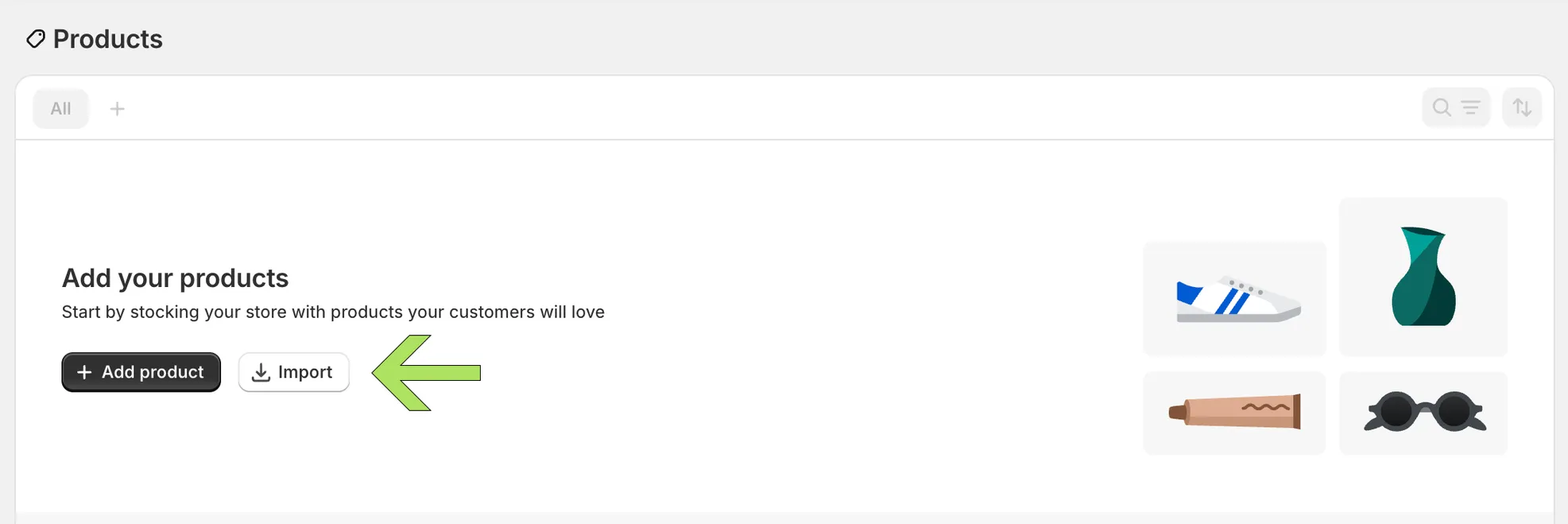
Klik op Import, upload een CSV-bestand in het exacte formaat van Shopify en Shopify maakt of wijzigt producten op basis van de inhoud van het bestand.
De importer is gratis en zit in Shopify ingebouwd. Voor het juiste bestand werkt hij prima, maar hij heeft limieten die je moet kennen voordat je begint.
- Geen kolomkoppeling. Je CSV moet de exacte kolomnamen van Shopify gebruiken.
product_namewordt niet herkend als titel. Het moetTitlezijn. - Geen externe URLs. Je kunt alleen een bestand vanaf je computer uploaden. Je kunt Shopify niet naar de URL van een leverancier of een FTP-feed laten wijzen.
- Geen planning. Elke import is handmatig. Een dagelijkse of uurlijkse synchronisatie is niet mogelijk.
- Geen voorbeeld. Je uploadt, Shopify verwerkt en daarna zie je pas wat er is gebeurd.
- Strikte formaateisen. Een ontbrekende handle, een losse aanhalingsteken of een niet-ontsnapte komma kan rijen laten mislukken.
- Limieten voor bestandsgrootte en rijen. Grote catalogi moeten soms worden opgesplitst in meerdere bestanden.
Voor een schoon bestand in Shopify-formaat met minder dan een paar duizend rijen is de native importer de eenvoudigste keuze. Voor al het andere bespaart een app je uren werk.
Kolommen in de Shopify product-CSV
De product-CSV van Shopify heeft meer dan 50 mogelijke kolommen. Je hebt ze niet allemaal nodig - de meeste imports gebruiken er 10 tot 15 - maar je moet wel de exacte namen van Shopify gebruiken. Dit doet elke groep kolommen.
Download de officiële Shopify product-CSV-template om de huidige kolommen te zien.
Voor een kortere opzoektabel met de belangrijkste velden en toegestane waarden gebruik je onze Shopify CSV-formaat referentie.
Identiteitskolommen
Deze beschrijven wat het product is.
- Handle - Een unieke identifier die in de URL van het product wordt gebruikt (bijvoorbeeld
red-cotton-shirt). Verplicht voor updates en voor producten met varianten. Alle varianten van hetzelfde product moeten dezelfde Handle delen. - Title - De productnaam die klanten zien.
- Body (HTML) - De productbeschrijving. Ondersteunt HTML.
- Vendor - Het merk of de fabrikant.
- Product Category - De standaard producttaxonomie van Shopify.
- Type - Een eigen producttype voor organisatie.
- Tags - Tags gescheiden door komma's. Handig voor filters en collecties.
- Published -
TRUEofFALSE. Bepaalt of het product zichtbaar is in je webwinkel. - Status -
active,draftofarchived. Imports gebruiken standaardactive, tenzij je iets anders opgeeft.
Variantkolommen
Varianten zijn verschillende versies van hetzelfde product, zoals maten of kleuren.
- Option1 Name / Option1 Value - bijvoorbeeld
Size/Medium - Option2 Name / Option2 Value - bijvoorbeeld
Color/Blue - Option3 Name / Option3 Value - Maximaal drie opties per product
- Variant SKU - Unieke voorraadcode
- Variant Grams - Gewicht in grammen (altijd grammen, ongeacht de eenheid)
- Variant Inventory Tracker -
shopify, de naam van een externe fulfilmentdienst of leeg - Variant Inventory Qty - Voorraadniveau
- Variant Inventory Policy -
deny(geen verkoop zonder voorraad) ofcontinue(verkoop zonder voorraad toestaan) - Variant Fulfillment Service -
manualvoor eigen verzending of de naam van een dienst - Variant Price - Verkoopprijs
- Variant Compare At Price - "Van"-prijs om kortingen te tonen
- Variant Requires Shipping -
TRUEofFALSE - Variant Taxable -
TRUEofFALSE - Variant Barcode - UPC, EAN, ISBN of andere barcode
- Variant Weight Unit -
g,kg,ozoflb - Variant Tax Code - Gebruikt met Avalara
- Cost per item - Je inkoopprijs (voor margerapportage, niet zichtbaar voor klanten)
Afbeeldingskolommen
- Image Src - Publieke URL van de productafbeelding
- Image Position -
1,2,3... bepaalt de volgorde van de afbeeldingen - Image Alt Text - Tekst voor toegankelijkheid en SEO
- Variant Image - Een specifieke afbeelding die getoond wordt wanneer deze variant is geselecteerd
SEO-kolommen
- SEO Title - Titel voor zoekmachines
- SEO Description - Metabeschrijving voor zoekmachines
Overige kolommen
- Gift Card -
TRUEals het product een cadeaukaart is - Google Shopping / * - Een reeks velden voor Google Shopping-feeds
- Variant Country/Region of Origin - ISO-landcode
- Included / [country] -
TRUEofFALSEper markt - Price / [country] - Prijs per markt
- Compare At Price / [country] - Vergelijkingsprijs per markt
Metafield-kolommen
- Metafield: namespace.key [type] - Elk eigen dataveld. De sectie over metafields hieronder legt het formaat uit.
Controleer deze kolommen goed. Merchants maken het vaakst fouten met Variant Inventory Tracker, want die moet
shopifyzijn om voorraad bij te houden. Status moetactivezijn als producten direct zichtbaar moeten zijn. Image Position bepaalt de volgorde van de afbeeldingen, terwijl de prijskolommen per markt alleen nodig zijn als je in meerdere markten verkoopt.
Hoe varianten werken in de CSV
Variantrijen gebruiken een gedeelde Handle om bij hetzelfde product te horen.
Shopify behandelt elke variant als een eigen rij in de CSV. Varianten van hetzelfde product horen bij elkaar doordat ze dezelfde Handle delen. Alleen de eerste rij van een product heeft de volledige productdata nodig (Title, Body, Vendor, Tags, enzovoort). De volgende variantrijen mogen die kolommen leeg laten - Shopify gebruikt de Handle om te weten dat ze bij hetzelfde product horen.
Dit T-shirt heeft drie maten en twee kleuren, dus zes varianten.
Handle,Title,Option1 Name,Option1 Value,Option2 Name,Option2 Value,Variant SKU,Variant Price
classic-tee,Classic Tee,Size,Small,Color,Blue,TEE-S-BLU,29.99
classic-tee,,Size,Medium,Color,Blue,TEE-M-BLU,29.99
classic-tee,,Size,Large,Color,Blue,TEE-L-BLU,29.99
classic-tee,,Size,Small,Color,Red,TEE-S-RED,29.99
classic-tee,,Size,Medium,Color,Red,TEE-M-RED,29.99
classic-tee,,Size,Large,Color,Red,TEE-L-RED,29.99
Let op: alleen de eerste rij heeft de titel. De rest zijn variantrijen.
Onthoud deze twee regels.
- Alle varianten van één product delen één Handle. Zonder die handle maakt Shopify dubbele producten in plaats van varianten.
- De volgorde van de varianten bepaalt de standaardkeuze. De eerste rij is de standaardvariant die klanten zien.
Wil je dat een specifieke afbeelding verschijnt wanneer een klant een variant kiest? Vul dan de kolom Variant Image met de URL van die afbeelding. Gebruik bijvoorbeeld de foto-URL van het rode shirt voor de variant Red.
Hoe afbeeldingen werken in de CSV
Afbeeldingen zijn de op één na grootste bron van importfouten. Controleer de URL, de rijstructuur, het formaat en de bestandsgrootte.
Image Src moet een publieke URL zijn. Shopify moet de afbeelding van je URL kunnen ophalen. Staat de afbeelding achter een login, hotlink-beveiliging of een privé-CDN, dan kan Shopify hem niet downloaden. Test een URL door hem te openen in een privé-browservenster. Laadt hij daar, dan kan Shopify hem ophalen.
Simple CSV heeft een volledige afbeeldings-URL nodig. Begin elke afbeeldings-URL met https:// of //. Een relatief pad zoals /image/catalog/photo.jpg wordt overgeslagen, dus het product wordt zonder die afbeelding geïmporteerd. Het importlog meldt Skipping image "…" because relative paths are not supported. Use a full URL.
Meerdere afbeeldingen gebruiken meerdere rijen. Een product met drie afbeeldingen gebruikt drie rijen. De eerste bevat alle productdata en de eerste afbeeldings-URL. De volgende twee herhalen de Handle, laten de productdata leeg en bevatten alleen de afbeeldingskolommen.
Handle,Title,Image Src,Image Position
red-shirt,Red Shirt,https://example.com/shirt-1.jpg,1
red-shirt,,https://example.com/shirt-2.jpg,2
red-shirt,,https://example.com/shirt-3.jpg,3
Formaat en grootte zijn belangrijk. Shopify accepteert JPG, PNG, GIF en WebP. Het ondersteunt geen .avif of .bmp. Bestanden groter dan 20 MB of met ongebruikelijke kleurprofielen kunnen ook mislukken. Zet AVIF- of BMP-afbeeldingen om naar WebP of JPG voordat je importeert.
Deze problemen met afbeeldings-URLs komen ook voor in echte imports.
- De afbeeldingsdownloader van Shopify kan agressief zijn en een time-out geven op trage servers
- URLs die doorsturen (bijvoorbeeld
http://->https://) mislukken soms tijdens het ophalen - Verlopen of ondertekende CDN-URLs (die met
?expires=...-parameters) stoppen vaak met werken voordat de import klaar is - Hotlink-beveiliging op de bronserver blokkeert Shopify volledig
Mislukken je afbeeldingen in bulk, dan zijn de bron-URLs bijna altijd het probleem.
Voorraad en locaties
Shopify ondersteunt voorraad op meerdere locaties, dus dezelfde SKU kan voorraad hebben in meerdere magazijnen of winkels. De native product-CSV-importer stelt de voorraad alleen in op de standaardlocatie.
Een standaard product-CSV kan alleen voorraad instellen voor de standaardlocatie van je winkel. Kies voor meerdere locaties een van deze opties.
- Importeer de producten via CSV met voorraad op de standaardlocatie en verplaats de voorraad daarna met de bulkeditor van Shopify
- Gebruik de aparte voorraad-CSV export/import van Shopify (Inventory -> Export, bewerken, Import)
- Gebruik een CSV-import-app die voorraad op meerdere locaties in één bestand ondersteunt
Twee kolommen stellen de voorraad in op de standaardlocatie. Gebruik Variant Inventory Tracker met shopify om voorraad bij te houden en zet daarna het aantal in Variant Inventory Qty.
Is Variant Inventory Tracker leeg, dan houdt Shopify geen voorraad bij voor die variant en wordt het aantal genegeerd. Dit veroorzaakt vaak het probleem "ik heb mijn producten geïmporteerd maar de voorraad is nul".
Metafields in de CSV
Je kunt metafields direct importeren via de product-CSV. Gebruik het volgende kolomkopformaat.
Metafield: namespace.key [type]Bijvoorbeeld:
Metafield: custom.material [single_line_text_field]- de naam van een stof of materiaalMetafield: custom.warranty_years [number_integer]- een garantieduurMetafield: my_fields.care_instructions [multi_line_text_field]- een verzorgingsgids
De type-waarden komen overeen met de metafield-types van Shopify, waaronder single_line_text_field, multi_line_text_field, number_integer, number_decimal, boolean, date en url. De metafield-definitie moet al in je winkel bestaan vóór de import. Shopify maakt niet automatisch nieuwe definities aan.
Importeren met de native importer
De native importworkflow heeft zes stappen.
Voordat je begint
- Het bestand is opgeslagen als
.csvmet UTF-8-codering - Alle verplichte kolommen zijn aanwezig (minimaal Handle en Title)
- Alle Image Src URLs zijn publiek bereikbaar
- Varianten delen hun Handles correct
- Test eerst met een klein bestand (5-10 rijen)
- Maak een back-up van je winkeldata, want Shopify heeft geen knop om een product-CSV-import ongedaan te maken
Stap 1 - Download de template
Haal de officiële template van Shopify op. Ook als je al een eigen CSV hebt, helpt de template je om de exacte kolomnamen te zien die Shopify verwacht.
Stap 2 - Voeg je data toe of plak hem
Open de template in Excel, Google Sheets, LibreOffice of Numbers. Voeg je producten toe. Elke rij is een product of een variant.
Stap 3 - Sla op als CSV met UTF-8-codering
Exporteer of sla het bestand op als CSV. Gebruik UTF-8-codering. Zonder die codering kunnen accenten, streepjes en valutasymbolen vraagtekens worden in je winkel. De volgende sectie behandelt deze instelling in de bekende spreadsheet-tools.
Stap 4 - Upload naar Shopify
In je Shopify Admin:
- Ga naar Products
- Klik op Import
- Kies je CSV-bestand
- Vink eventueel Overwrite any current products that have the same handle aan, waarmee je bestaande producten met dezelfde handle overschrijft (wees hier voorzichtig mee)
- Klik op Upload and continue en daarna op Start import
Stap 5 - Wacht op de bevestigingsmail
Shopify verwerkt de import op de achtergrond. Je krijgt een e-mail als het klaar is. Kleine bestanden zijn meestal binnen een paar minuten klaar, grote bestanden duren langer.
Stap 6 - Controleer het resultaat en check op fouten
Open Products in je admin. De e-mail meldt ook welke rijen zijn mislukt. Klik een paar producten open en controleer of titels, varianten, prijzen en afbeeldingen er goed uitzien. Klopt er iets niet, kijk dan eerst in de sectie over probleemoplossing hieronder voordat je opnieuw importeert.
Valkuilen in Excel en Google Sheets
Excel en Google Sheets kunnen identifiers, codering en scheidingstekens in een CSV ongemerkt veranderen.
Wetenschappelijke notatie bij barcodes. Een barcode van 13 cijfers zoals 1234567890123 wordt 1.23457E+12 en Shopify krijgt een onbruikbaar getal. Stel het formaat van de barcodekolom in op Tekst voordat je plakt. Selecteer in Excel de kolom en kies Celeigenschappen, dan Tekst. Kies in Google Sheets Opmaak, Getal en Tekst zonder opmaak.
Voorloopnullen verdwijnen uit SKUs. Een SKU zoals 00123 wordt 123. Stel de kolom eerst in op Tekst.
Automatische datumopmaak. Een SKU zoals 1-2-3 wordt een datum. Dezelfde oplossing.
Lange URLs worden formules. Begint een URL met =, dan ziet Excel hem als formule. Zeldzaam, maar het gebeurt.
UTF-8 versus Windows-1252-codering. Excel op Windows kan Windows-1252 gebruiken, wat niet-Engelse tekens verminkt. Kies "CSV UTF-8" bij het opslaan. Het is een aparte optie in huidige Excel-versies. Google Sheets exporteert standaard UTF-8.
Komma versus puntkomma als scheidingsteken. In veel Europese regio-instellingen slaat Excel CSV-bestanden op met puntkomma's (;) in plaats van komma's. Shopify verwacht komma's. Wijzig tijdelijk het lijstscheidingsteken in Excel of gebruik Google Sheets, dat met komma's exporteert.
BOM-markeringen. Sommige Excel-exports zetten een verborgen Byte Order Mark aan het begin van het bestand. Shopify kan daar meestal mee omgaan, maar andere tools soms niet.
Regeleinden in Body (HTML). Lange beschrijvingen met regeleinden moeten tussen dubbele aanhalingstekens staan, met interne aanhalingstekens ontsnapt als "". Het is makkelijker om beschrijvingen als één regel HTML te schrijven of te plakken vanuit een tool die het ontsnappen afhandelt.
Levert je import vreemde tekens, wetenschappelijke notatie of ontbrekende rijen op? Controleer dan eerst de exportinstellingen van je spreadsheet voordat je data in Shopify aanpast.
Wil je de bron online houden in plaats van na elke wijziging een nieuw bestand te exporteren? Volg dan de handleiding over Shopify-producten bijwerken vanuit Google Sheets.
Veelvoorkomende Shopify CSV-importfouten oplossen
De meeste mislukte CSV-imports vallen in een klein aantal patronen. Dit betekent elk patroon en zo los je het op.
Voor een kortere checklist, zie het supportartikel over Shopify CSV-importfouten.
"The file you uploaded is too large"
Shopify beperkt CSV-imports op bestandsgrootte. Splits het bestand in kleinere delen (de meeste merchants gebruiken 5.000 rijen per bestand als veilige limiet) en importeer ze één voor één.
"Invalid CSV header" / verplichte kolommen ontbreken
Je kolomnamen komen niet overeen met wat Shopify verwacht. Veelgemaakte fouten zijn handle met kleine letters in plaats van Handle, Variant Sku in plaats van Variant SKU en Image URL in plaats van Image Src. Open de template van Shopify en kopieer de koppen exact.
"Image source is required" / "Could not be downloaded"
De Image Src URL is niet bereikbaar voor Shopify. Controleer of de URL laadt in een privé-browservenster. Laadt hij daar wel maar kan Shopify hem nog steeds niet ophalen, dan blokkeert de bron waarschijnlijk de user agent van Shopify of beperkt hij het aantal verzoeken.
Afbeeldingen krijgen een time-out tijdens de import
De afbeeldingsdownloader van Shopify geeft na enkele seconden per afbeelding op. Staan je afbeeldingen op een trage server, dan mislukken er veel. Verplaats de afbeeldingen eerst naar een snelle publieke host (Cloudinary, Imgur, publieke Dropbox-links) of gebruik een app die de afbeeldingen eerst op een eigen server downloadt en daarna opnieuw uploadt naar Shopify.
"Duplicate handle"-fouten
Twee verschillende producten delen dezelfde Handle. Controleer je bestand - als het varianten moesten zijn, horen de variantrijen lege productvelden en dezelfde Handle te hebben. Zijn het aparte producten, geef dan elk een unieke Handle.
Varianten zijn niet geïmporteerd - ze zijn samengevoegd tot één product
De kolom Handle is identiek in rijen die verschillende producten zouden moeten zijn. Geef elke rij een unieke Handle.
Producten zijn geïmporteerd maar tonen voorraad 0
De meest voorkomende oorzaak is een lege Variant Inventory Tracker in plaats van shopify. Zonder die waarde negeert Shopify het voorraadaantal. Exporteer opnieuw met de kolom op shopify voor items waarvan je de voorraad wilt bijhouden.
Producten zijn geïmporteerd maar staan op Draft (niet zichtbaar in de webwinkel)
De kolom Status staat misschien op draft of de kolom Published op FALSE. Controleer in Simple CSV ook Override status for all new products op de voorbeeldpagina. Zet Status op active, Published op TRUE en de override op Active als je producten direct live wilt hebben.
Speciale tekens zijn vraagtekens geworden
Een coderingsprobleem. Sla de CSV op als UTF-8 (in Excel specifiek "CSV UTF-8") en importeer opnieuw.
Een komma in een producttitel brak de rij
Een komma binnen een veld - bijvoorbeeld Title: Shoes, Black, Size 10 - splitst de rij in meerdere cellen. Zet elk veld met een komma tussen dubbele aanhalingstekens: "Shoes, Black, Size 10". De meeste spreadsheet-tools doen dit automatisch bij het opslaan als CSV.
De import is "gelukt" maar sommige producten ontbreken
Open de e-mail die Shopify heeft gestuurd, want die meldt meestal de overgeslagen rijen. Veelvoorkomende redenen zijn ongeldige handles, lege verplichte velden, mislukte afbeeldingsdownloads en dubbele SKUs die botsen met bestaande producten. Herstel die rijen en importeer alleen de ontbrekende opnieuw.
Wanneer de native importer niet genoeg is
De native importer is een goed hulpmiddel, maar in deze situaties lopen merchants tegen de grenzen aan.
- Je CSV komt van een leverancier, niet van Shopify. Bij elke wekelijkse update 30 kolommen handmatig hernoemen en herschikken is geen houdbare workflow.
- Je hebt kolomkoppeling nodig. Een CSV met kolommen zoals
name,costenqtywordt niet herkend - het moetTitle,Variant PriceenVariant Inventory Qtyzijn. - Je moet importeren vanaf een URL. Leveranciers bieden vaak een feed aan op een URL die automatisch wordt bijgewerkt. De native importer kan alleen een bestand vanaf je computer verwerken.
- Je hebt geplande imports nodig. Dagelijkse prijsupdates, uurlijkse voorraadsynchronisaties - dit kan allemaal niet met de native importer.
- Je wilt bestaande producten bijwerken op SKU of eerste barcode. De native importer kan producten bijwerken met overeenkomende Handles, maar kan die identifiers niet gebruiken.
- Je bestand is te groot. Een bestand van 50.000 rijen elke keer splitsen en opnieuw uploaden is een klus.
- Je wilt een voorbeeld. Met een voorbeeld corrigeer je de koppeling voordat de import producten wijzigt.
Raken deze limieten jouw bestand? Vergelijk dan de opties in de vergelijking tussen de Shopify CSV-importer en Simple CSV. Je kunt ook onze handleiding volgen over Shopify-prijzen in bulk bijwerken met CSV.
Importeren met Simple CSV
Simple CSV Import accepteert CSV-, XLS-, XLSX- en XML-bestanden vanaf je computer of een URL en koppelt daarna kolomkoppen die niet van Shopify zijn. Excel-imports lezen alleen het eerste werkblad. De app toont vijf voorbeeldrijen vóór de import. Het Free plan verwerkt tot 100 rijen per bestand.
Heb je al een bestand klaarstaan? De Simple CSV importstrategie-handleiding legt uit hoe je kiest tussen producten aanmaken, producten bijwerken en variantrijen groeperen.
Zo werkt een typische import.
Stap 1 - Upload je bestand
Upload een bestand vanaf je computer of plak een URL die naar een leveranciersfeed wijst. URL-imports zijn handig voor elke bron die regelmatig wordt bijgewerkt.
Nadat je een URL hebt ingestuurd, toont Simple CSV de downloadvoortgang voordat het bestand wordt gevalideerd. Het scherm toont een percentage wanneer de bron de totale grootte meldt, of de tot dan toe gedownloade grootte wanneer dat niet zo is. Geüploade bestanden gaan direct naar de validatie zonder deze downloadbalk.
Stap 2 - Kies wat je wilt doen
Kies of de import nieuwe producten moet aanmaken, bestaande moet bijwerken of beide. Kies voor updates SKU, barcode of product-handle als matchveld. SKU is het meest betrouwbaar voor leveranciersfeeds.
Simple CSV vergelijkt SKU, handle en de eerste barcode exact, waarbij hoofdletters en spaties aan het begin en einde worden genegeerd. Gedeeltelijke matches worden niet geaccepteerd. Heeft een variant meerdere barcodes, dan controleert Simple CSV alleen de eerste. Een tweede barcode in het bestand matcht niet, dus die rij wordt overgeslagen als niet gevonden. Hoort dezelfde exacte SKU of eerste barcode bij meerdere producten, dan wordt de rij overgeslagen en meldt het log hoeveel producten er matchten. Gebruik SKU of Shopify ID wanneer dat kan.
Een gekoppelde barcodekolom werkt de eerste barcode van de variant bij en laat andere barcodes staan. Wil je barcodes ongemoeid laten, verwijder dan de barcodekolom of koppel hem niet.
Stap 3 - Koppel je kolommen
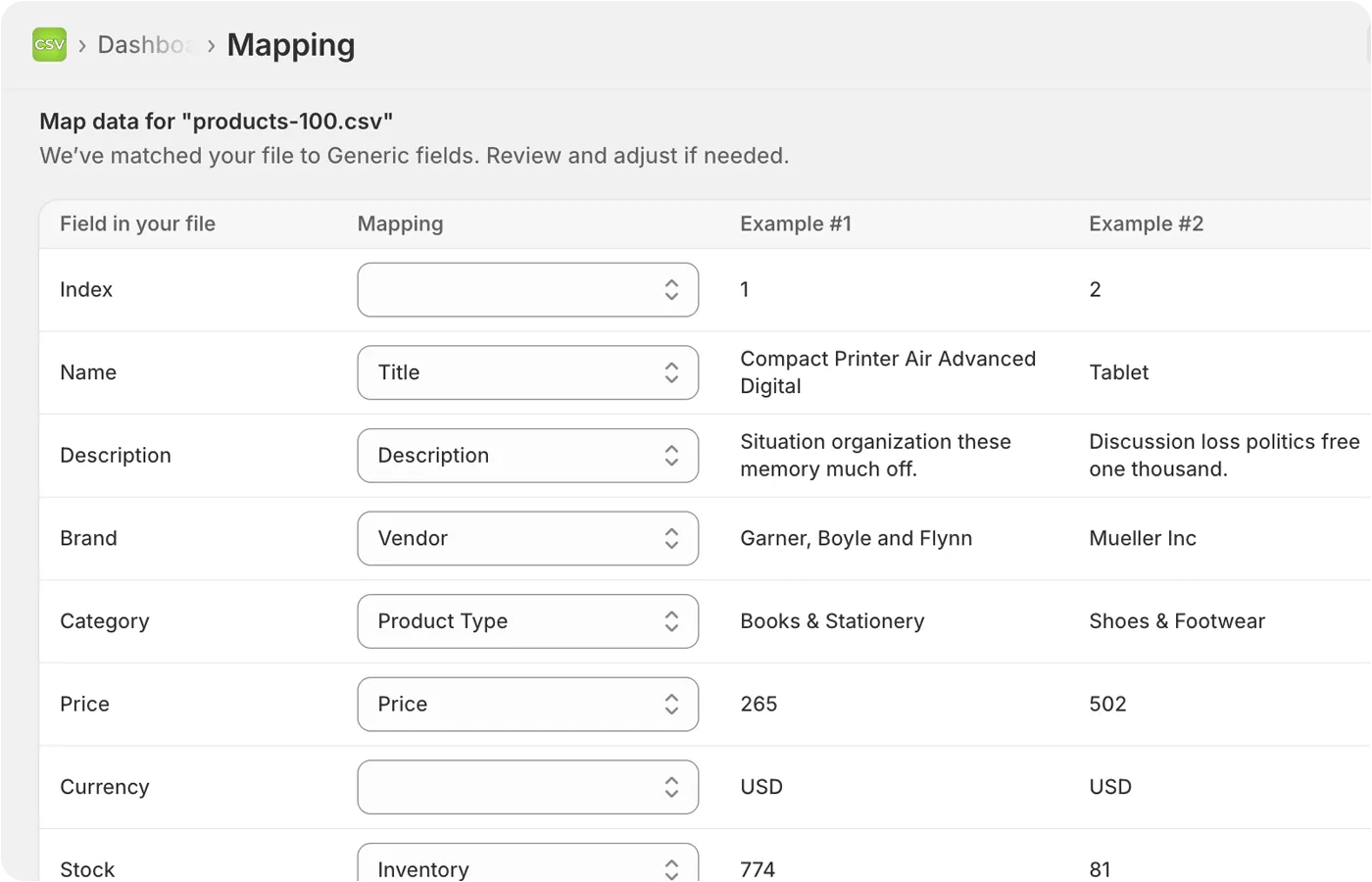
Simple CSV leest de echte kolomkoppen van je bestand en laat je elke kop koppelen aan een Shopify-veld. Veel velden worden automatisch gematcht - price aan Variant Price, stock aan Inventory Qty, name aan Title - en je kunt elke koppeling handmatig aanpassen.
Stap 4 - Bekijk het voorbeeld van de import
Voordat er iets in je winkel verandert, kun je bekijken hoe de producten eruit gaan zien. Zo vang je problemen af voordat ze je live catalogus raken.
Bij een import van nieuwe producten toont de rij Status de status die Simple CSV gaat schrijven. Gebruik Override status for all new products om elk nieuw product Active, Draft of Unlisted te maken. Unlisted betekent: bereikbaar en te kopen via een directe link, maar niet zichtbaar in Shopify-zoeken, collecties en aanbevelingen. Deze keuze vervangt zowel een gekoppelde Status-kolom als de standaardstatus. Kies Use mapped status (default: Active) om de override te wissen.
Wanneer een override actief is, wordt de Status-rij direct bijgewerkt en toont hij Overridden for all new products. Mapped value: X. De instelling geldt alleen voor nieuw aangemaakte producten. Hij verandert nooit de status van een bestaand product tijdens een update-import.
De override is beschikbaar op elk plan. Sla je de import op als Pro of Scale automatisering, dan wordt de opgeslagen statuskeuze gebruikt telkens wanneer het geplande bestand wordt verwerkt.
Stap 5 - Voer de import uit
Start de import en volg de voortgang op de statuspagina. Je ziet hoeveel producten er zijn aangemaakt of bijgewerkt, samen met overgeslagen rijen en de redenen van fouten.
Kies op Free Start import voor een eenmalige URL-run, of Try import (100 rows) als het bestand groter is dan de limiet van het plan.
Kies voor een URL-bron op Pro of Scale Save & Run now op de Summary-pagina om de setup op te slaan en één import in de wachtrij te zetten zonder een planning te maken of te wijzigen. Kies Save & Schedule alleen wanneer je een terugkerende planning wilt maken of bewerken.
Voor leveranciersfeeds en terugkerende updates kunnen Pro en Scale dezelfde setup volgens een planning uitvoeren. Zijn het bestand en de instellingen ongewijzigd na een volledig geslaagde geplande run, dan slaat Simple CSV de volgende geplande run over zonder Shopify aan te raken. Open de automatisering en gebruik Run now wanneer je hetzelfde bestand opnieuw wilt toepassen.
Best practices voor CSV-imports
Deze gewoonten maken herhaalde imports makkelijker te controleren.
- Test altijd eerst met een klein bestand. 5-10 rijen is genoeg. Controleer of alles goed is geïmporteerd voordat je het volledige bestand uitvoert.
- Maak een back-up van je winkel vóór elke grote import. Een gratis back-up-app geeft je een herstelpunt als de koppeling de verkeerde velden wijzigt.
- Match op SKU bij updates, op Handle bij het aanmaken. SKUs blijven stabiel tussen imports. Handles zijn gekoppeld aan URLs en horen niet te veranderen.
- Voer imports uit buiten de piekuren. Imports gebruiken API-aanroepen en grote imports kunnen je webwinkel vertragen als ze tijdens je drukste verkoopmomenten draaien.
- Sla je importbestand op met de datum in de bestandsnaam. Als er twee weken later iets misgaat, wil je weten welke import wat heeft gedaan.