Handleiding
Shopify-prijzen in bulk bijwerken met een CSV
Laatst bijgewerkt: 9 oktober 2026
In Shopify Admin kun je prijzen in bulk aanpassen, maar alleen voor producten die je op het scherm kunt selecteren. Als een leverancier de inkoopprijzen met 8% verhoogt voor 3.000 SKU's, is dat scherm het verkeerde gereedschap. Een CSV is het juiste.
Deze handleiding behandelt de drie kolommen die ertoe doen bij een prijsupdate, hoe je je rijen matcht met producten die al in je winkel staan en hoe je een opslag toepast zonder een spreadsheetformule te schrijven.
De enige kolommen die je nodig hebt
Een prijsupdate is geen productimport. Je stuurt een matchsleutel en de nieuwe cijfers, geen titels, beschrijvingen of afbeeldingen.
| Kolom | Wat deze doet |
|---|---|
Variant SKU | Koppelt de rij aan een productvariant die al in je winkel staat |
Variant Price | De nieuwe verkoopprijs |
Variant Compare At Price | De doorgestreepte "van"-prijs, optioneel |
Drie kolommen. Verder niets. Elk veld dat je uit het bestand weglaat, is een veld dat de import niet per ongeluk kan overschrijven. Dat is de beste gewoonte bij prijsupdates.
Lege cellen in de vergelijkingskolom worden overgeslagen, dus een product met een bestaande "van"-prijs houdt die. Om een vergelijkingsprijs te wissen moet je de waarde in de CSV op 0 zetten, niet de cel leegmaken. Daar gaat het vaak mis als een uitverkoop afloopt en de badge in de winkel blijft staan.
Download het sjabloon
Download het prijsupdate-sjabloon (CSV)
Variant SKU,Variant Price,Variant Compare At Price
BRW-CHR-1200-OAK,349.00,399.00
BRW-CHR-1200-WAL,369.00,
LMP-DSK-BR-40,89.95,109.95
FLR-RUG-160X230-GRY,229.00,
Je kunt het bestand ook vanuit Simple CSV zelf maken. Op het dashboard staat de regel "Need a template? Download here". Kies Update prices / inventory only onder "What do you want to do?" en kies daarna hoe het sjabloon begint. "Use current products" geeft je een compleet bestand met alles in je winkel en de huidige prijzen al ingevuld. Dat is meestal wat je wilt. Pas de cijfers in de prijskolom aan, sla het bestand op en upload het weer. De andere twee opties zijn een leeg sjabloon en een leeg sjabloon met één voorbeeldrij.
Wat de ingebouwde importer je hier kost
De ingebouwde importer van Shopify kan prijzen bijwerken, maar niet vanuit een klein bestand. Hij verwacht de volledige product-CSV in Shopify's eigen kolomindeling, dus een bestand met twee kolommen zoals Handle, Price kun je er niet aan geven. In de praktijk betekent dit: je hele catalogus exporteren, de prijskolom in een spreadsheet aanpassen terwijl alle andere kolommen eraan vast blijven zitten, en alles opnieuw uploaden met de overschrijfoptie aangevinkt.
Elke kolom in dat bestand telt mee. Een verouderde beschrijving of een afbeeldings-URL die niet meer werkt, gaat samen met de nieuwe prijzen terug je winkel in.
We hebben de volledige afweging beschreven in Shopify CSV Importer vs Simple CSV, zodat we die hier niet hoeven te herhalen.
De prijsupdate uitvoeren in Simple CSV
Stap 1. Kies "Update existing products".
Het dashboard biedt twee startpunten. "Import new products" voegt producten toe die nog niet in je winkel staan. "Update existing products" wijzigt prijzen, voorraad of gegevens van producten die er al zijn. Prijswijzigingen horen bij de tweede. Met deze keuze schrijft de run alleen naar producten die hij kan matchen. Een typefout in een SKU levert dan een overgeslagen rij op in plaats van een nieuw product in je catalogus.
Stap 2. Upload het bestand, of wijs naar een URL.
Beide startpunten accepteren een bestand van je computer of een URL. De URL-route maakt een prijsupdate herhaalbaar, want volgende maand pas je het bestand bij de bron aan in plaats van downloaden en opnieuw uploaden. Staat je prijslijst in Google Sheets, publiceer die dan als CSV-URL en gebruik die. De handleiding voor importeren vanuit Google Sheets legt het publiceren van de sheet uit. De handleiding voor bijwerken vanuit Google Sheets behandelt de workflow voor alleen bijwerken.
Nadat je een URL opgeeft, toont Simple CSV de downloadvoortgang voordat het bestand wordt gevalideerd. Je ziet een percentage als de bron de totale grootte meldt, of anders de tot dan toe gedownloade grootte. Een bestand dat je vanaf je computer uploadt, gaat direct naar de validatie zonder deze downloadbalk.
Stap 3. Koppel je kolommen.
Simple CSV leest je kopteksten en stelt een koppeling voor. Koppel je SKU-kolom, je prijskolom en de vergelijkingsprijs als je die hebt. Laat al het andere ongekoppeld. Vijf voorbeeldrijen per kolom tonen je echte data, dus een kolom met het label PRICE die eigenlijk een inkoopprijs bevat, zie je voordat je iets uitvoert.
Stap 4. Match op SKU.
Het matchmenu biedt SKU, Barcode, Product ID en Handle. Gebruik SKU, want een SKU wijst naar één variant en een handle naar een heel product. Matchen op handle betekent één prijs voor elke variant eronder, dus een t-shirt in vier maten krijgt viermaal hetzelfde getal. Barcode is een alternatief voor winkels die één betrouwbare EAN-code per variant bijhouden.
Simple CSV vergelijkt SKU, handle en de eerste barcode exact, waarbij hoofdletters en spaties aan het begin en einde worden genegeerd. Bijvoorbeeld: Blue-Shirt matcht met blue-shirt, maar SF-2000-SET matcht niet met SF-2000-SET-CP. Heeft een variant meerdere barcodes, dan controleert Simple CSV alleen de eerste. Een tweede barcode in het bestand matcht niet, dus die rij wordt overgeslagen als niet gevonden. Hoort een exacte SKU of eerste barcode bij meer dan één product, dan slaat Simple CSV de rij over en meldt het aantal matches in het importlog.
Stap 5. Lees de samenvatting.
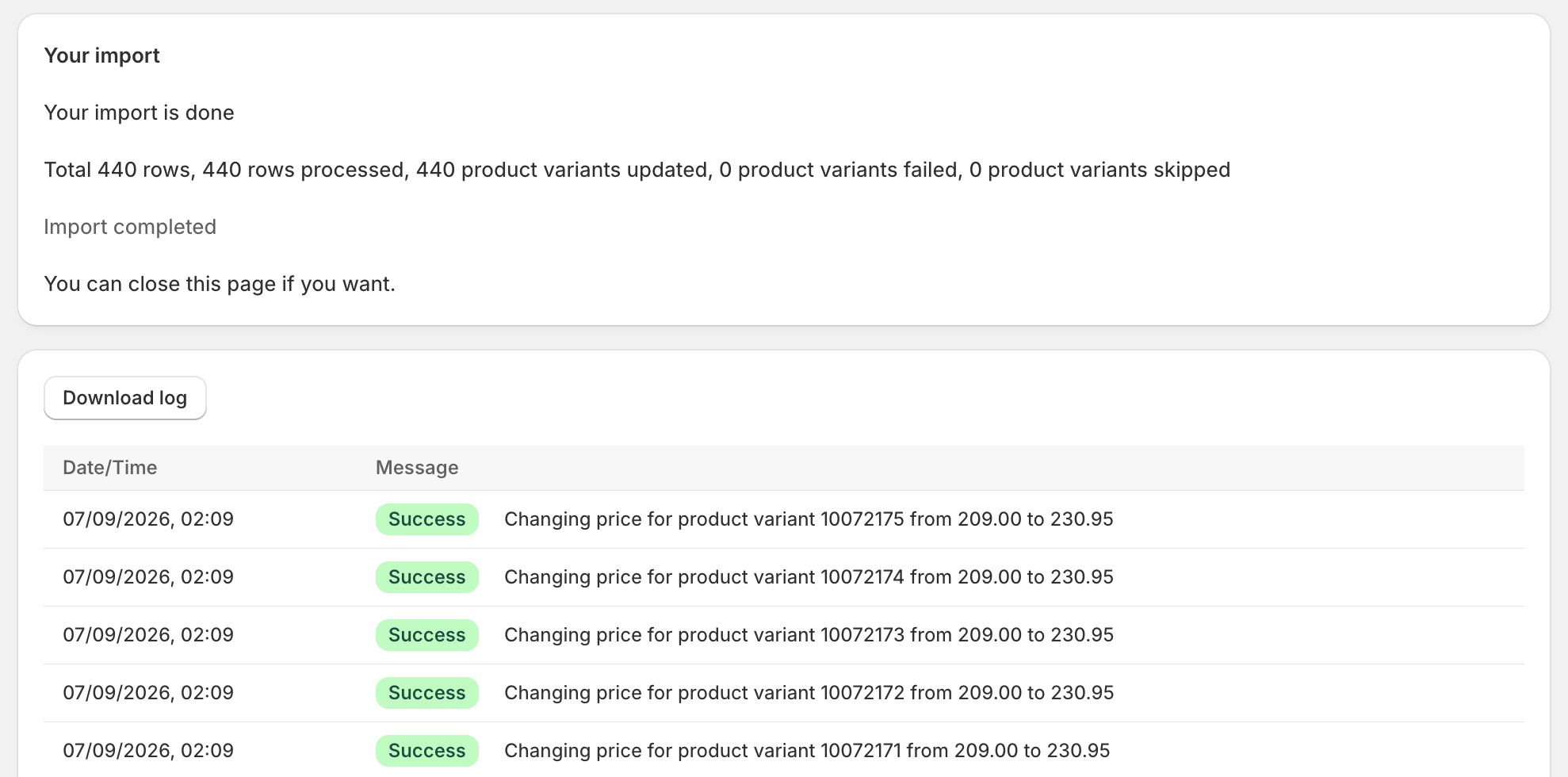
Voordat er iets naar je winkel wordt geschreven, vertelt de samenvatting hoeveel rijen er bijgewerkt gaan worden. Ligt dat aantal ver onder je aantal rijen, dan klopt je matchsleutel niet. Stop daar en repareer het bestand, in plaats van de run uit te voeren en achteraf terug te draaien.
Op Free kies je Start update voor een eenmalige URL-run, of Start limited update als het bestand boven de limiet van 100 rijen zit.
Voor een URL-bron op Pro of Scale kies je Save & Run now om de instellingen op te slaan en één update te starten zonder een schema aan te maken of te wijzigen. Kies Save & Schedule alleen als je een terugkerend schema wilt aanmaken of aanpassen.
Een opslag toepassen zonder spreadsheetformules
De meeste prijsupdate-bestanden beginnen als de groothandelslijst van een leverancier. De cijfers in het bestand zijn dus niet de cijfers die je in je winkel wilt. De gebruikelijke oplossing is een kolom met =B2*1.25-formules, die je met de hand opnieuw doorrekent bij elk nieuw bestand van de leverancier.
Prijsregels op Pro en Scale doen dat in plaats daarvan in de app. Je kunt een vast bedrag optellen of aftrekken, een procentuele wijziging toepassen, het resultaat afronden en een prijseinde afdwingen. Een leveranciersprijs van 19 met een opslag van 25% en een einde op .99 wordt 23.99 in plaats van 23.75.
De regel wordt bij de import opgeslagen, dus het volgende bestand van dezelfde leverancier krijgt dezelfde behandeling zonder dat je een formule aanraakt.
Geplande prijsupdates
Prijsupdates zijn zelden een eenmalige klus. Publiceert je leverancier een CSV op een URL, dan kan Simple CSV die volgens een schema ophalen en je prijsregels toepassen.
Plannen kan alleen op Pro en Scale. Pro geeft je 3 automatiseringen die elke 6 uur kunnen draaien. Scale geeft je 7 automatiseringen die elk uur kunnen draaien. Beide plannen komen met een gratis proefperiode van 14 dagen.
Na een volledig geslaagde geplande run slaat Simple CSV latere geplande runs over als het bestand en de instellingen niet zijn veranderd. Open zo'n afgeronde run om No changes in the file te zien. De app raakt Shopify dan niet aan. Kies Run now op de automatisering als de prijzen in Shopify zijn veranderd en je hetzelfde leveranciersbestand opnieuw wilt toepassen.
Op Free kun je nog steeds een URL plakken en de update handmatig draaien, zo vaak je wilt. Je moet alleen zelf op de knop drukken. Free is ook beperkt tot 100 rijen per bestand, dus voor een prijswijziging over je hele catalogus heb je een betaald plan nodig.
Wat deze handleiding niet dekt
- Prijzen per markt. Gebruik je Shopify Markets met prijslijsten per land, dan wijzigt een update van
Variant Pricealleen de basisprijs. - Automatische kortingen en prijsregels van Shopify. Die staan in het onderdeel Kortingen van Shopify en een import laat ze met rust.
- Ongedaan maken. Er is geen terugdraaiknop. Exporteer je producten vanuit Shopify vóór een grote prijsrun, zodat je de oude cijfers op schijf hebt.
Kostprijs per artikel wordt ondersteund, dus als je naast je prijzen ook je marges wilt bijwerken, kun je die kolom ook koppelen. De meeste prijsruns laten hem weg.
Als er iets misgaat
De fout die we het vaakst zien bij prijsupdates is eigenlijk geen fout. De run meldt succes en er is bijna niets veranderd, omdat de SKU's in het bestand niet overeenkomen met de SKU's in de winkel. Voorloopnullen die Excel weghaalt zijn de gebruikelijke oorzaak. Een SKU van 00412 die je uit Excel opslaat wordt 412 en matcht met niets. Zet de SKU-kolom op het celtype Tekst voordat je erin plakt.
Decimale komma's zijn geen probleem. Een prijs als 11,95 wordt gelezen als 11.95, dus een bestand uit een Nederlandse of Duitse spreadsheet hoef je niet eerst om te zetten.
Dit zijn de meldingen die Simple CSV vastlegt voor mislukte of overgeslagen rijen in een prijsupdate:
Product variant 00412 not found- Herstel de voorloopnul in de SKU-kolom, sla het bestand op en voer het opnieuw uit.
- Een SKU of eerste barcode matcht met meer dan één product
- Geef elk product een unieke identifier en voer de overgeslagen rij opnieuw uit. Simple CSV meldt het aantal matches en kiest geen product voor je.
Failed updating product variant BRW-CHR-1200-OAK- Controleer de gekoppelde prijsvelden op die rij op ongeldige waarden, corrigeer ze en probeer het opnieuw.