Handleiding
Je eigen voorraad gescheiden houden van een leveranciersfeed in Shopify
Laatst bijgewerkt: 22 september 2026
Een verkoper die eigen voorraad verkoopt naast voorraad van een leverancier, loopt vroeg of laat tegen hetzelfde probleem aan. Een voorraadfeed van de leverancier werkt aantallen bij in Shopify en op een gegeven moment overschrijft of verstoort die de voorraad die de verkoper zelf telt. De oplossing zit niet in de importtool, maar in hoe de Shopify-locaties zijn ingesteld voordat er ooit een bestand wordt geüpload.
Wat een Shopify-locatie eigenlijk is
Een locatie in Shopify is niet alleen een adres op een factuur. Het is een aparte voorraadpool. Elke variant houdt een aantal per locatie bij, en Shopify levert alleen vanuit de locaties waarvan jij hebt aangegeven dat ze bestellingen mogen afhandelen. Twee locaties betekent twee onafhankelijke voorraadtellingen voor hetzelfde product. Dat is precies wat je wilt wanneer het ene getal uit een leveranciersfeed komt en het andere van jouw eigen telling in het magazijn.
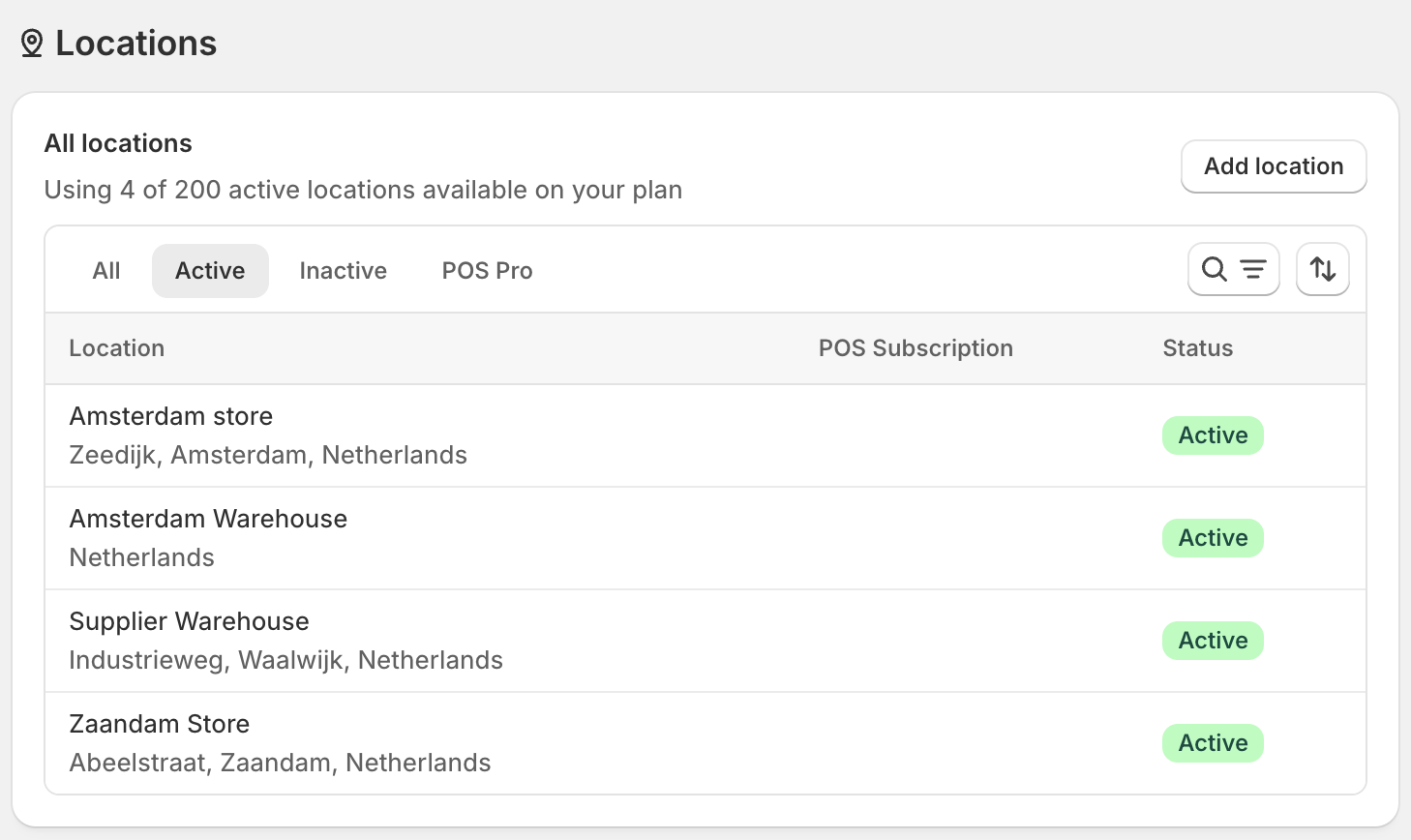
De limiet voor locaties hangt af van het plan. Starter staat 2 actieve locaties toe, Basic, Grow en Advanced staan er 10 toe en Shopify Plus staat er 200 toe. Een locatie die je deactiveert telt niet meer mee voor die limiet. Een opzet testen en later uitzetten kost dus niet blijvend een plek.
Een locatie instellen duurt een paar minuten. Ga in Shopify Admin naar Settings, dan Locations, dan Add location. Geef de locatie een naam die later echt iets betekent op een factuur of in een importlog, bijvoorbeeld "Supplier Warehouse" in plaats van "Location 2". Je bepaalt daar ook of de locatie online bestellingen afhandelt. Nieuwe locaties handelen standaard bestellingen af.
Producten toewijzen aan een locatie
Een locatie toevoegen verplaatst nog geen voorraad. Je moet elke productvariant vertellen op welke locaties die op voorraad ligt.
Open een product, ga naar het onderdeel Inventory en klik op Edit locations. Je ziet elke actieve locatie met een selectievakje en de aanwezige voorraad per locatie. Een variant kan op meer dan één locatie tegelijk op voorraad liggen. Dat is belangrijk als je een kleine buffer van je eigen voorraad bewaart in hetzelfde magazijn dat een leveranciersfeed ook bijwerkt.
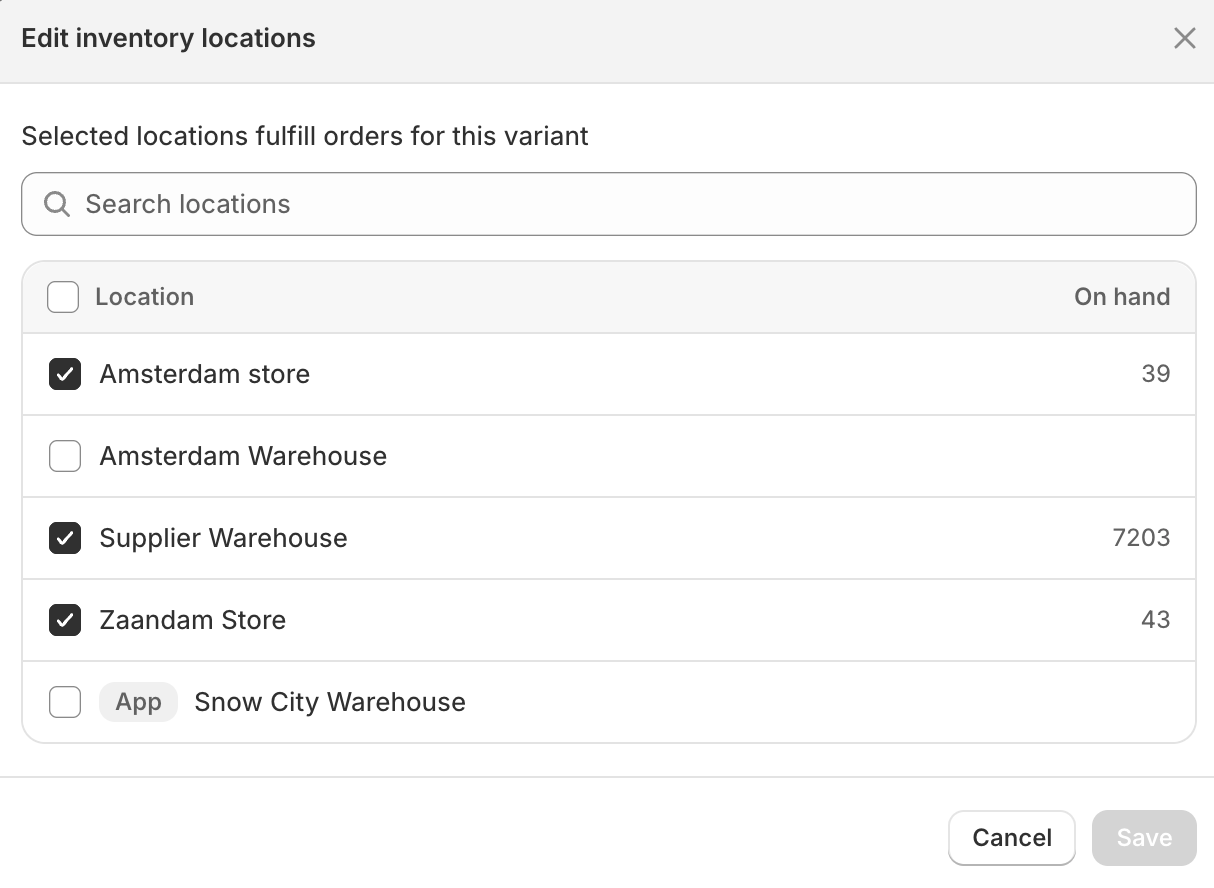
Er is nog een instelling die je moet kennen, naast Stocked: "Use inventory at this location to fulfill online orders." Je kunt het aantal op een locatie bijhouden zonder dat Shopify er echt vanuit verkoopt. Dat is handig voor een reserve- of overlooplocatie die je nog niet live wilt hebben. Elk product moet op minimaal één locatie op voorraad staan. Shopify laat een variant niet zonder toegewezen locatie bestaan.
Verzending toewijzen aan een locatie
Deze stap slaan mensen over, en juist deze stap zorgt later voor supporttickets.
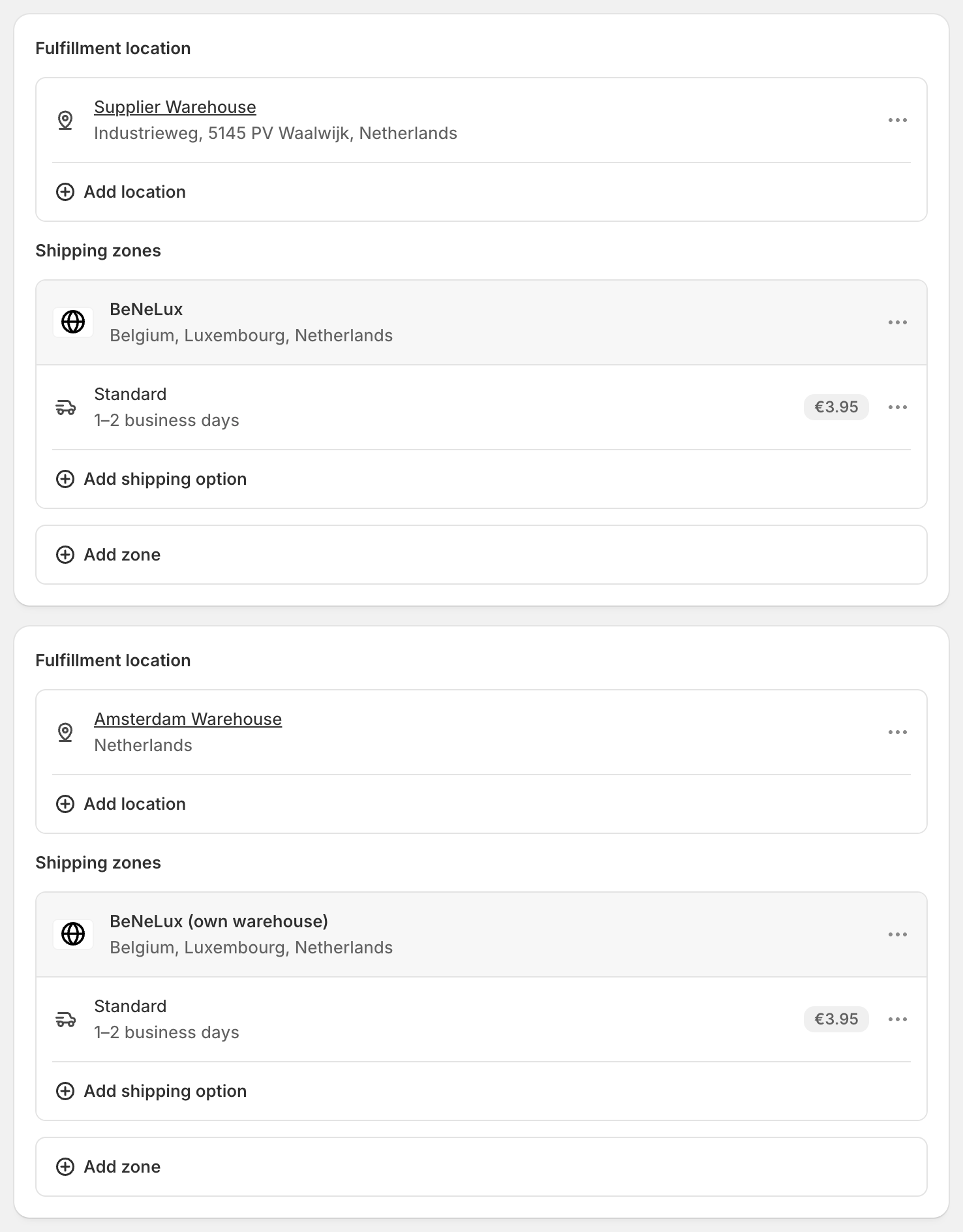
Verzendtarieven staan in Shopify in verzendprofielen, onder Settings, dan Shipping and delivery. Binnen een profiel zijn locaties georganiseerd in locatiegroepen, elk met eigen afhandellocaties en verzendzones. Maak je een nieuw profiel, dan komt elke locatie die online bestellingen kan afhandelen automatisch in één groep, met dezelfde tarieven en zones. Komt een locatie met leveranciersvoorraad in een eigen aparte groep terecht, dan krijgt die aparte zones en tarieven. Dat is precies de opzet die dubbele verzendkosten veroorzaakt, daarover hieronder meer.
Wat als een bestelling beide locaties nodig heeft?
Dit is het deel dat je het best twee keer leest voordat je hiermee live gaat.
Bevat één bestelling een artikel uit je eigen voorraad en een artikel uit de feed van de leverancier, en staan die twee locaties in verschillende locatiegroepen, dan splitst Shopify de bestelling in twee zendingen en rekent voor elke zending apart verzendkosten. De tarieven worden bij elkaar opgeteld in plaats van samengevoegd tot één vast tarief. Een klant die €3,95 aan verzendkosten verwachtte, kan zo €7,90 betalen zonder dat er op een losse regel iets fout lijkt.
Houd beide locaties in dezelfde locatiegroep en Shopify rekent één vast tarief voor de gecombineerde zending, ook al vertrekken de pakketten fysiek nog steeds vanaf twee verschillende plekken. Zet daarvoor afhandeling aan voor de tweede locatie. Shopify vraagt dan hoe die moet verzenden: kies "Use existing shipping options from another location", kies de locatie van de groep waarbij je wilt aansluiten en klik op Done. Daarmee komt de nieuwe locatie direct in de bestaande groep, in plaats van eigen zones en tarieven te krijgen.
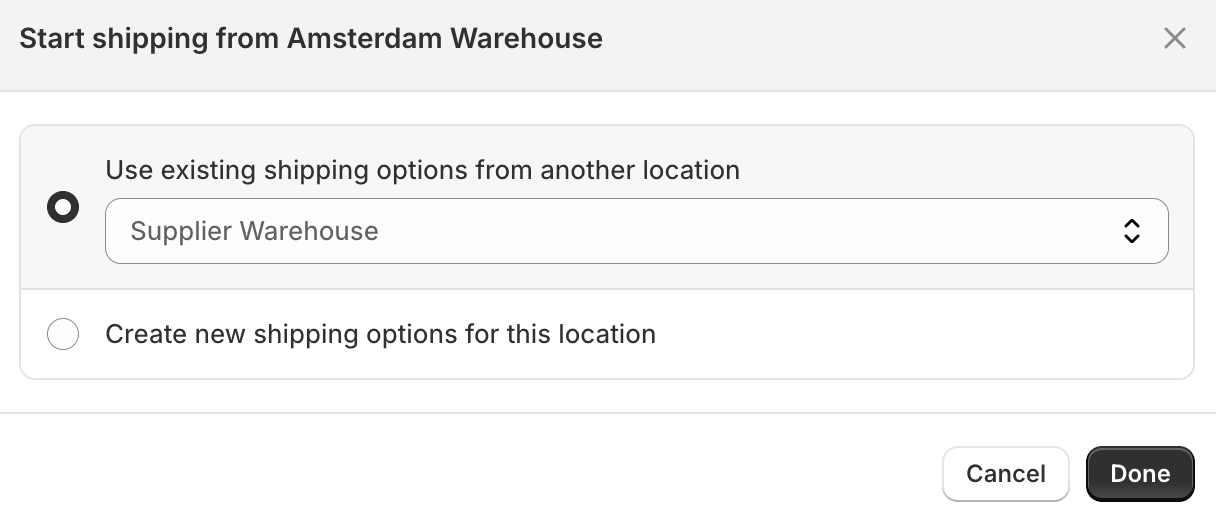
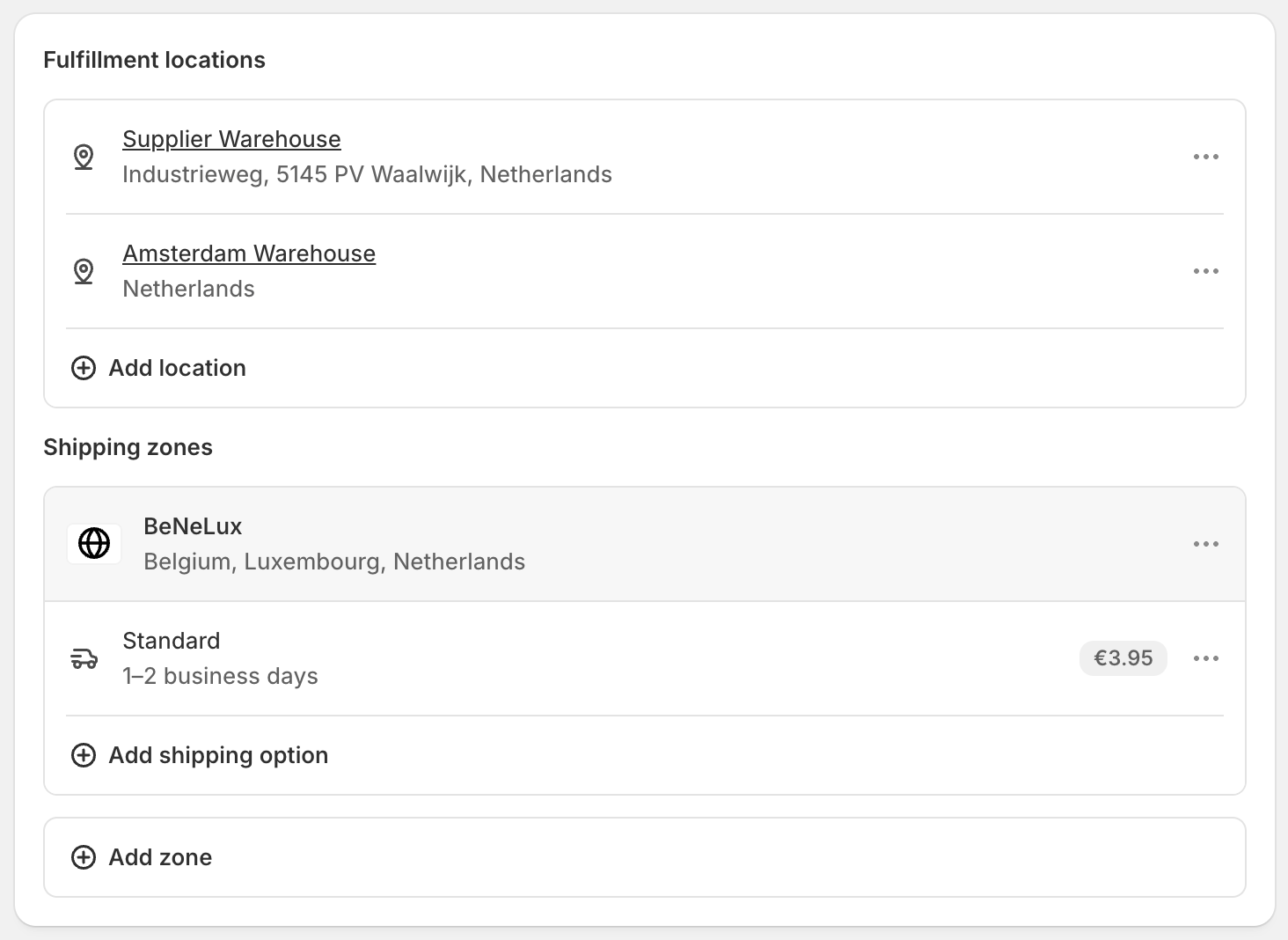
Die instelling bepaalt dus echt de uitkomst, niet de locatie zelf. Wil je bewust andere tarieven voor artikelen van de leverancier, bijvoorbeeld dropshipping-artikelen met langere levertijden, dan zijn de opgetelde verzendkosten door aparte groepen de keuze die je accepteert. Vermeld dat dan bij het afrekenen of in je verzendbeleid, zodat het niemand verrast.
Een locatie prioriteit geven met orderroutering
Zodra je twee actieve locaties hebt, bepaalt de orderroutering van Shopify welke locatie een bestelling afhandelt wanneer beide dat kunnen. Er zijn minimaal 2 actieve locaties nodig voordat de routering iets doet.
De standaardregels proberen, in deze volgorde, gesplitste afhandelingen te beperken, gerangschikte locaties te gebruiken en binnen de bestemmingsmarkt te blijven. Op Basic, Grow en Advanced kun je deze ingebouwde regels gebruiken en hun volgorde aanpassen, maar je kunt geen eigen logica toevoegen. Wil je dat je eigen voorraad altijd voorrang krijgt op de leverancierslocatie wanneer beide het artikel op voorraad hebben, bijvoorbeeld om marge te beschermen op artikelen die je al hebt betaald, zet die locatie dan boven de leverancierslocatie onder Settings, dan Shipping and delivery, dan Order routing. Eigen routeringslogica op basis van Shopify Functions is alleen beschikbaar op Shopify Plus.
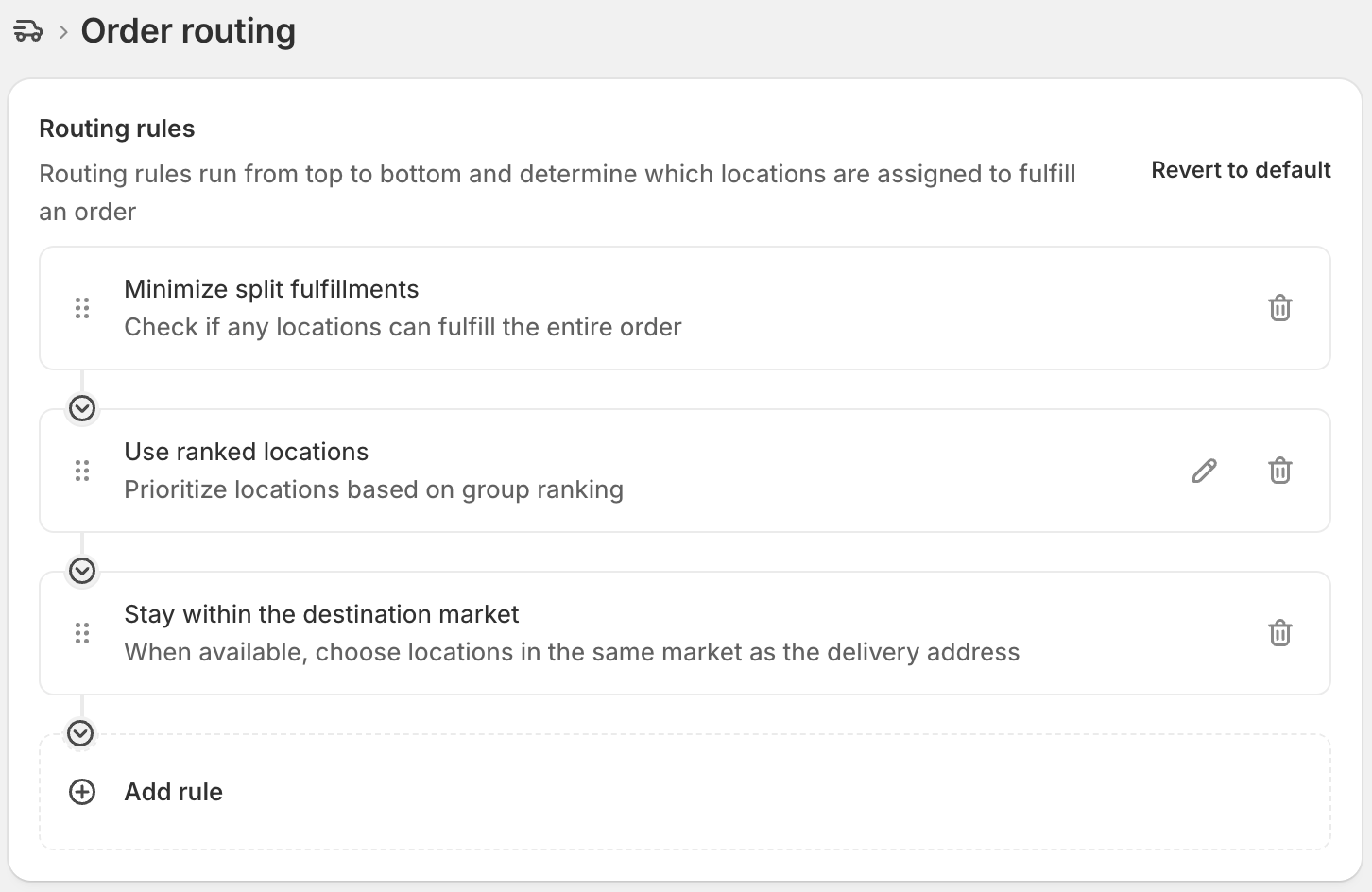
Levert je leverancier de feed via een URL in plaats van een los bestand? Simple CSV kan die import inplannen op Pro en Scale, en op elk plan kies je welke Shopify-locatie de import bijwerkt. Richt de import op de locatie van de leverancier en je eigen voorraad op elke andere locatie blijft onaangeraakt. Voor die opzet hebben we een langere handleiding over Shopify-leverancierssynchronisatie geschreven.