Handleiding
Dreamlove-producten importeren en bijwerken in Shopify
Laatst bijgewerkt: 9 oktober 2026
Dreamlove is een Spaanse groothandel in seksspeeltjes, lingerie en producten voor seksuele gezondheid. De productfeed kan een Shopify-winkel voorzien van productinformatie, afbeeldingen, prijzen en voorraad.
In deze handleiding leggen we uit hoe je die feed in Simple CSV gebruikt, wat de app voor je invult en wat je controleert voordat je de import start. We behandelen ook de voorraad- en prijsregels die beschikbaar zijn op Pro en Scale.
Voordat je begint
Je hebt een groothandelsaccount bij Dreamlove nodig met toegang tot de Private Area, en Simple CSV geïnstalleerd op je Shopify-winkel. Log in op store.dreamlove.es, open Private Area rechtsboven en kies Export catalogue. Je ziet XML- en CSV-feeds, een Mercamania CSV/XML-paar en een XLS-bouwer. Elk formaat heeft een gewoon bestand en een gecomprimeerd bestand. Dreamlove maakt beide elke 30 minuten opnieuw aan. De URL blijft dus hetzelfde, terwijl het bestand erachter verandert.
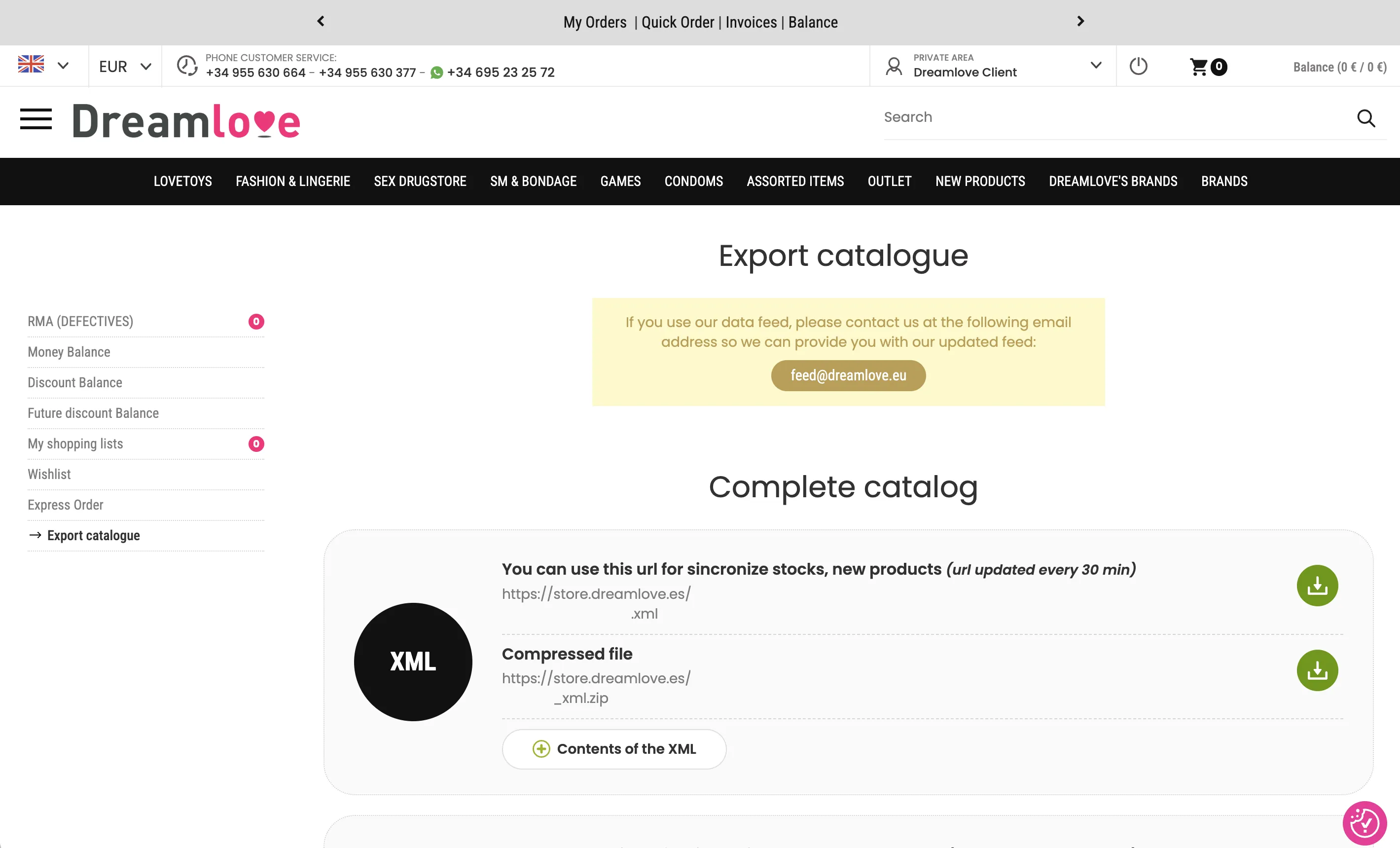
Gebruik de link XML Compressed file voor productimports. Die bevat volledige HTML-beschrijvingen, categoriebomen, afbeeldingsgalerijen en vertaalde titels in acht talen: Engels, Spaans, Frans, Portugees, Nederlands, Duits, Italiaans en Pools. De gewone CSV is kleiner en werkt beter voor updates van alleen voorraad. Die opzet behandelen we hieronder.
Wat zit er in de feed
De XML van Dreamlove heeft één <product>-element per artikel. De velden bevatten onder andere de verkoopprijs, kostprijs, btw, voorraad per locatie, EAN-13-barcode, product-URL en vertaalde productteksten. Simple CSV gebruikt de titel en beschrijvingen die passen bij de taal van je winkel. Een Nederlandse winkel krijgt bijvoorbeeld Nederlandse titels en beschrijvingen zonder extra taalinstelling.
Artikelen die bij elkaar horen, zoals hetzelfde product in verschillende kleuren, worden één Shopify-product met varianten. Simple CSV groepeert ze automatisch. Je kunt deze optie tijdens het koppelen uitzetten als je wilt dat elke rij een eigen product wordt.
De import uitvoeren
Open Simple CSV vanuit Shopify Admin en start een nieuwe Import. Kies Import by URL en plak de link van het XML Compressed file van de exportpagina van Dreamlove. Terwijl Simple CSV het archief downloadt, toont het validatiescherm een percentage wanneer Dreamlove de totale grootte doorgeeft, of anders de tot dan toe gedownloade grootte. Daarna schakelt het scherm over naar validatie en opent het gewone koppelscherm, met de velden van Dreamlove voor titel, beschrijving, prijs, kostprijs, afbeeldingen, barcode en voorraad al ingevuld.
Dit is dezelfde Import- of Update-flow die voor elke XML- of CSV-bron wordt gebruikt. Er is geen apart instelscherm voor leveranciers.
Controleer deze instellingen op de Preview-pagina voordat je de import start:
- Locatie. Elke import schrijft voorraad naar één Shopify-locatie die je tijdens het instellen kiest. Dit is beschikbaar op elk plan. Bewaar je Dreamlove-producten in een specifiek magazijn, kies dan die locatie.
- Status van nieuwe producten. Je kunt de status van alle nieuw aangemaakte producten overschrijven met Active, Draft of Unlisted. Unlisted producten zijn bereikbaar en te kopen via een directe link, maar niet zichtbaar in Shopify-zoeken, collecties en aanbevelingen. Kies Draft of Unlisted als je nieuwe Dreamlove-producten wilt controleren voordat klanten ze zien. Deze instelling verandert bestaande producten niet tijdens een update-import.
- Matchen voor updates. Latere Update-runs matchen standaard op SKU. Je kunt ook de EAN-13-barcode van Dreamlove gebruiken wanneer die de eerste barcode op de Shopify-variant is. Simple CSV vergelijkt de SKU en de eerste barcode exact, maar negeert hoofdletters en spaties rond de waarde. Een tweede Shopify-barcode matcht niet, dus die rij wordt overgeslagen als niet gevonden. Hoort dezelfde identifier bij meer dan één product, dan slaat Simple CSV de rij over en logt de identifier en het aantal matches.
In onze test duurde een volledige import van bijna 13.000 rijen 21 minuten en ontstonden er ongeveer 11.500 producten. Minder producten dan rijen is normaal, omdat rijen die bij elkaar horen varianten van één product worden.
Hiervan een terugkerende synchronisatie maken
Je kunt een URL-import op elk plan handmatig starten, maar Free verwerkt maximaal 100 rijen per bestand. Dat is genoeg om de Dreamlove-feed en de koppeling te testen met een beperkte import. Voor het verwerken van de volledige catalogus heb je Pro of Scale nodig. Geplande automatiseringen zijn ook beschikbaar op Pro en Scale.
We raden twee automatiseringen aan. Nieuwe producten veranderen langzaam, dus laat de XML-feed één keer per dag draaien. Voorraad verandert sneller. Richt een tweede automatisering op het CSV Compressed file, omdat dat kleiner is en sneller te verwerken. Scale kan die voorraadupdate elk uur draaien. Pro kan dat elke 6 uur.
Pro en Scale kunnen de waarden uit de feed aanpassen zonder dat je de bestanden van Dreamlove hoeft te bewerken. Voorraadregels kunnen een voorvoegsel of achtervoegsel aan elke SKU toevoegen en aantallen onder een grens die je zelf kiest op nul zetten als veiligheidsbuffer. Bevat een feed een veld met de voorraadstatus, dan kan een regel een waarde die je kiest behandelen als niet op voorraad. Prijsregels kunnen een vast bedrag of percentage optellen of aftrekken, en daarna het resultaat afronden of elke prijs laten eindigen op .95 of .99.
Sla elke regel op bij de import of update die de regel nodig heeft. Simple CSV past de regel toe telkens wanneer dat geplande Pro- of Scale-bestand wordt verwerkt. Een opslag van 25% en een einde op .99 maakt van een Dreamlove-prijs van 19 bijvoorbeeld 23.99.
Elke automatisering richt zich op de Shopify-locatie die je ervoor koos en gebruikt de bijbehorende matchinstellingen opnieuw. Sla je de import op als Pro- of Scale-automatisering, dan wordt de opgeslagen statusoverschrijving voor nieuwe producten gebruikt telkens wanneer het geplande bestand wordt verwerkt.
Vindt een geplande run hetzelfde bestand en dezelfde instellingen als de laatste volledig geslaagde geplande run van die automatisering, dan raakt Simple CSV Shopify niet aan. De importgeschiedenis toont nog steeds Completed, met de status No changes in the file en alle tellers op nul. Open de automatisering en kies Run now wanneer je hetzelfde bestand opnieuw wilt verwerken. Run now verwerkt het altijd.
Wat dit niet doet
Een verwerkte import past het bestand van Dreamlove toe op Shopify. De import let niet op veranderingen aan de Shopify-kant, zoals een verkoop, een handmatige voorraadwijziging of een verwijderd product. Een geplande run die een ongewijzigd bestand overslaat, herstelt die veranderingen niet. Gebruik Run now om hetzelfde bestand opnieuw toe te passen.
Wil je dat Simple CSV varianten afhandelt die uit de feed verdwijnen, dan heeft Scale een optionele opschooninstelling voor varianten die niet meer in de feed staan. Die staat standaard uit. Wanneer voorraad is gekoppeld, zet de opschoning een ontbrekende variant alleen op nul op de locatie die de import bijwerkt. Voorraad op andere locaties blijft ongewijzigd.