Handleiding
Shopify-voorraad in bulk bijwerken met een CSV
Laatst bijgewerkt: 11 oktober 2026
Simple CSV stelt de Available-voorraad, de voorraad die je kunt verkopen, in op één Shopify-locatie vanuit je bestand. Je kunt een CSV uploaden voor een handmatige update of een bestands-URL inplannen op Pro of Scale.
Elke rij heeft een kenmerk nodig om een bestaande variant te vinden, plus de voorraadhoeveelheid. Een variant is een bepaalde versie van een product, zoals een shirt in maat Medium.
Begin met een sjabloon uit je winkel.
Download een sjabloon met je huidige producten
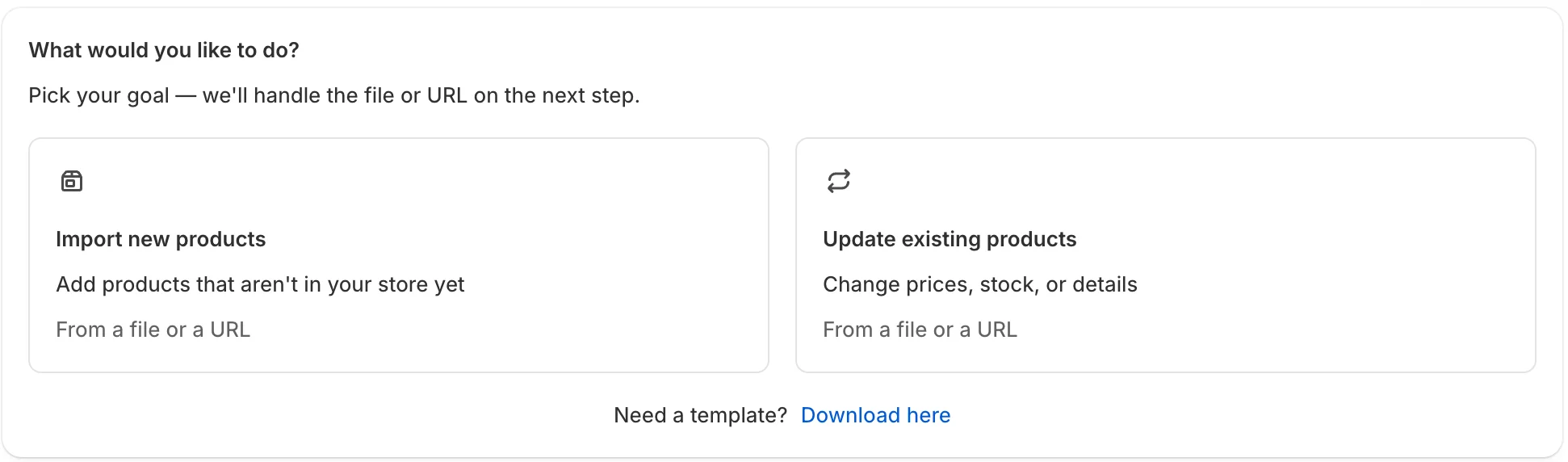
Open Simple CSV vanuit Shopify Admin. Klik op het dashboard naast “Need a template?” (heb je een sjabloon nodig?) op “Download here” (download hier).
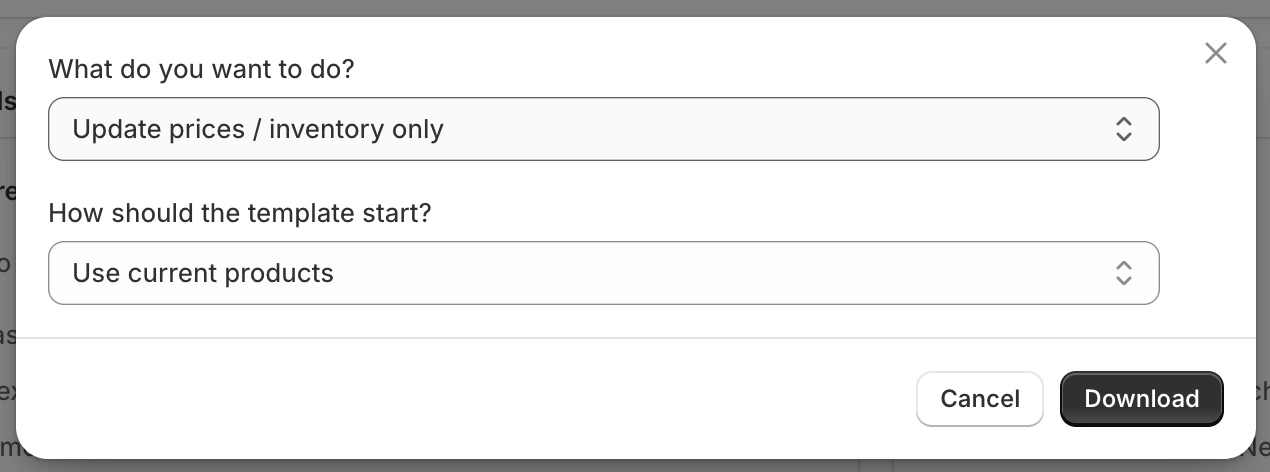
In het downloadvenster:
- Kies “Update prices / inventory only” (alleen prijzen en voorraad bijwerken).
- Selecteer onder “How should the template start?” (hoe moet het sjabloon beginnen?) de optie “Use current products” (gebruik huidige producten).
- Klik op “Download” (downloaden).
Het gedownloade bestand bevat deze kolommen:
| Kolom | Doel |
|---|---|
Variant ID | Shopify Variant GID, een kenmerk voor één bepaalde variant |
Variant SKU | De SKU van je variant |
Variant Barcode | De eerste barcode van de variant |
Variant Price | Verkoopprijs |
Variant Compare At Price | Vergelijkingsprijs |
Variant Inventory Qty | Voorraadhoeveelheid om te importeren |
Voor een update van alleen voorraad gebruik je één kolom voor het kenmerk en Variant Inventory Qty. Verwijder de prijskolommen of koppel ze niet tijdens het instellen.
Je kunt ook een bestand van je leverancier gebruiken. De kolomnamen hoeven niet overeen te komen met het sjabloon, omdat je de kolommen zelf koppelt.
Wat het voorraadgetal doet
Koppel Variant Inventory Qty aan “Inventory” (voorraad).
Het geïmporteerde getal stelt de Available-hoeveelheid van de variant in op de locatie die je kiest. Available is de voorraad die Shopify als beschikbaar voor verkoop toont.
De waarde 0 stelt die hoeveelheid in op nul. Een lege voorraadcel slaat de voorraadupdate voor die rij over.
Controleer deze cellen zorgvuldig. Nul en leeg hebben verschillende gevolgen.
Koppel elke rij aan een variant
Voorraadupdates vereisen matching op SKU, eerste barcode of Shopify Variant GID.
Gebruik SKU als elke variant een unieke SKU heeft. Als je een sjabloon met je huidige producten downloadt, bevat de kolom Variant ID Shopify Variant GID’s.
Matching op handle en Shopify Product GID ondersteunt alleen updates op productniveau. Hiermee kun je geen variantvoorraad bijwerken.
Matching is exact, zonder verschil tussen hoofdletters en met spaties aan de randen genegeerd
Bij matching op SKU en eerste barcode komt Blue-Shirt overeen met blue-shirt. Maar SF-2000-SET komt niet overeen met SF-2000-SET-CP.
Als een kenmerk bij meer dan één product hoort, slaat Simple CSV de rij over. Het importlog vermeldt het kenmerk en het aantal overeenkomsten.
Alleen de eerste barcode van een variant kan overeenkomen. Als je bestand een tweede barcode bevat, gebruik dan SKU of Shopify Variant GID.
Controleer ook op herhaalde kenmerken in het bestand. Bij matching op SKU of eerste barcode worden rijen in bestandsvolgorde verwerkt. De laatste geslaagde rij bepaalt de uiteindelijke waarde.
Behoud nullen aan het begin
Stel SKU- en barcodekolommen in als Text (tekst) voordat je gegevens invoert in een spreadsheet.
Een kenmerk zoals 00412 is anders dan 412. Als de spreadsheet die nul verwijdert, kan de rij mogelijk niet meer worden gekoppeld.
Voer je eerste voorraadupdate uit
1. Kies “Update existing products”
Open Simple CSV vanuit Shopify Admin en selecteer “Update existing products” (bestaande producten bijwerken).
Deze werkwijze wijzigt producten die al in je winkel staan. Een rij zonder overeenkomst wordt overgeslagen. Er wordt geen nieuw product aangemaakt.
2. Upload het bestand of voer de URL in
Upload je aangepaste CSV of voer een URL in die het bestand levert.
Een handmatige update via een URL is beschikbaar op elk plan. Inplannen vereist Pro of Scale.
3. Koppel de voorraadkolom en de kolom voor het kenmerk
Koppel je hoeveelheidskolom aan “Inventory” (voorraad). Kies hoe Simple CSV elke variant moet vinden en koppel daarna de bijbehorende kolom.
Gebruik voor het gedownloade sjabloon Variant SKU, Variant Barcode of Variant ID, afhankelijk van je matchingkeuze.
Laat prijzen en andere velden ongekoppeld, tenzij je ze wilt wijzigen.
4. Kies de locatie
Selecteer de Shopify-locatie waarvan je de voorraad wilt bijwerken.
Elke import richt zich op één locatie. Hoeveelheden op andere locaties blijven gelijk. Locatiekeuze is beschikbaar op Free, Pro en Scale.
Voer voor een andere locatie een aparte update uit met die locatie geselecteerd.
5. Controleer het voorbeeld en start
Controleer de kenmerken en voorraadhoeveelheden voordat je begint. Controleer ook de geselecteerde locatie.
Selecteer voor een eenmalige URL-update op Free “Start update” (start de update). Selecteer voor een URL-bron op Pro of Scale “Save & Run now” (opslaan en nu uitvoeren).
“Save & Run now” slaat de instellingen op en verwerkt het bestand één keer. Het maakt of wijzigt geen terugkerend schema.
Controleer na de update het importlog. Controleer enkele varianten op de geselecteerde locatie in Shopify.
Plan terugkerende voorraadupdates op Pro en Scale
Op Pro en Scale kan Simple CSV je voorraadbestand op geplande tijden via een URL ophalen. Je slaat de kolomkoppeling en geselecteerde locatie op bij de automatisering.
Gebruik dit als je leverancier of voorraadsysteem een voorraadbestand via een URL beschikbaar stelt. Werk het bestand bij de bron bij. De automatisering controleert het op het volgende geplande tijdstip.
Pro kost $19 per maand en bevat 3 automatiseringen die elke 6 uur kunnen draaien. Scale kost $49 per maand en bevat 7 automatiseringen die elk uur kunnen draaien. Beide plannen ondersteunen onbeperkt rijen per bestand.
Maak het schema
Bereid de URL-update voor met de stappen hierboven. Koppel de kolom voor het kenmerk en de kolom Inventory (voorraad), en kies de locatie.
Selecteer op de pagina Summary (samenvatting) “Save & Schedule” (opslaan en inplannen) om het terugkerende schema te maken of wijzigen. Gebruik “Save & Run now” (opslaan en nu uitvoeren) als je maar één uitvoering wilt.
Elke automatisering richt zich op een eigen locatie. Aparte Pro- of Scale-automatiseringen kunnen aparte locaties bijwerken.
Een ongewijzigd bestand wordt overgeslagen
Na de laatste volledig geslaagde geplande uitvoering van een Pro- of Scale-automatisering vergelijkt Simple CSV latere bestanden en instellingen met die uitvoering. Als beide gelijk zijn, wordt de uitvoering voltooid zonder Shopify bij te werken.
De geschiedenis toont “Completed” (voltooid). Open de uitvoering om “No changes in the file” (geen wijzigingen in het bestand) te zien, met alle tellers op nul.
Dit is belangrijk voor voorraad. Als verkopen de voorraad in Shopify verlagen terwijl het bronbestand gelijk blijft, herstelt de volgende geplande uitvoering de hoeveelheden uit het bestand niet.
Selecteer “Run now” (nu uitvoeren) bij de automatisering als je hetzelfde bestand opnieuw wilt toepassen. Daarmee wordt het altijd verwerkt.
Voor het instellen van leveranciersfeeds en optionele Scale-opruiming van varianten die uit een feed ontbreken, lees je onze handleiding voor leveranciersfeeds.
Als een rij niet wordt bijgewerkt
Controleer eerst het kenmerk.
Een ontbrekende nul aan het begin kan een overeenkomst voorkomen. Een tweede barcode kan ook niet overeenkomen. Als het kenmerk bij meerdere producten hoort, meldt het log het aantal overeenkomsten en wordt de rij overgeslagen.
Controleer daarna de Inventory-cel (voorraadcel). Een lege cel slaat de voorraadupdate over. Een nul stelt de Available-voorraad in op nul.
Als de uiteindelijke hoeveelheid afwijkt van een eerdere rij in je bestand, controleer dan op herhaalde SKU’s of barcodes. Een latere geslaagde rij kan een andere waarde hebben ingesteld.
De ingebouwde voorraad-CSV van Shopify is een andere optie
Als je een voorraadexport van Shopify wilt bewerken, raden we aan te beginnen met de ingebouwde werkwijze onder Products > Inventory (producten > voorraad).
Het aanbevolen All states-formaat (alle voorraadstatussen) van Shopify gebruikt On hand (current) en On hand (new). Met beide kolommen kan Shopify controleren of de voorraad sinds de export is gewijzigd. Betrokken rijen worden afgekeurd in plaats van nieuwere hoeveelheden te overschrijven. Lees Shopify’s instructies voor voorraad-CSV’s.
Simple CSV gebruikt de werkwijze hierboven om Available-voorraad in te stellen. Het sjabloon is anders dan de ingebouwde voorraad-CSV van Shopify.
Veelgestelde vragen
Kan ik voorraad in bulk bijwerken op het Free-plan?
Ja. Free ondersteunt handmatige updates met maximaal 100 rijen per bestand. Pro en Scale ondersteunen onbeperkt rijen per bestand en voegen planning toe.
Telt de hoeveelheid voorraad op of vervangt deze de voorraad?
Het stelt de Available-voorraad in op het getal in het bestand op de geselecteerde locatie. Nul stelt deze in op nul. Een lege cel slaat de voorraadupdate over.
Kan ik voorraadupdates matchen op handle?
Nee. Gebruik SKU, eerste barcode of Shopify Variant GID. Handles en Shopify Product GID’s ondersteunen alleen updates op productniveau.
Kan ik meerdere locaties bijwerken?
Ja, met aparte imports. Elke import werkt één geselecteerde locatie bij. Een opgeslagen Pro- of Scale-automatisering richt zich ook op één locatie.
Kan ik Excel gebruiken in plaats van CSV?
Ja. Simple CSV accepteert XLS- en XLSX-bestanden. Het leest alleen het eerste werkblad.
Begin met het eigen sjabloon van je winkel
Installeer via Shopify, download een sjabloon met je huidige producten en test een kleine voorraadupdate.
Meer werkwijzen voor bestanden vind je in onze Shopify-importhandleidingen.